Daftar Isi
- Pendahuluan: Memahami Potensi Galaxy Z Flip 8
- Persiapan Awal Sebelum Menggunakan Tutorial Galaxy Z Flip 8 Lewat HP
- Cara Transfer Data Lama ke Galaxy Z Flip 8 dengan Mudah
- Mengatur Layar Depan (Cover Screen) Secara Maksimal
- Tutorial Menggunakan Fitur AI Terintegrasi Lewat HP
- Panduan Praktis Penggunaan Flex Mode untuk Produktivitas
- Tips Fotografi dan Videografi Menggunakan Form Factor Lipat
- Cara Merawat Layar Lipat dan Engsel Agar Awet
- Kesimpulan dan Langkah Selanjutnya
Pendahuluan: Memahami Potensi Galaxy Z Flip 8
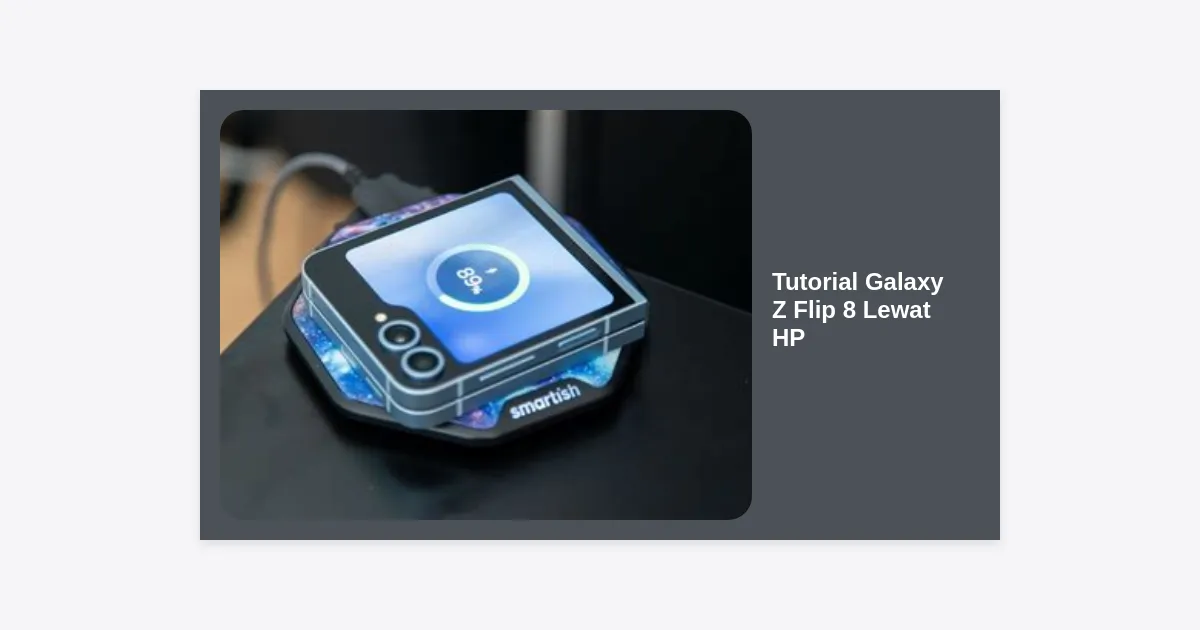
Kehadiran generasi terbaru ponsel lipat Samsung selalu membawa decak kagum, dan Tutorial Galaxy Z Flip 8 Lewat HP menjadi topik yang paling dicari oleh para antusias teknologi. Ponsel ini bukan sekadar alat komunikasi, melainkan pernyataan gaya hidup yang dipadukan dengan performa tinggi. Dengan desain yang semakin ringkas dan layar yang lebih tangguh, pengguna butuh panduan tepat untuk mengoptimalkan setiap inci fiturnya.
Membeli ponsel flagship seperti Galaxy Z Flip 8 adalah investasi besar. Oleh karena itu, penting bagi Anda untuk memahami cara melakukan pengaturan awal yang benar langsung dari genggaman Anda. Artikel ini akan membahas secara mendalam bagaimana mengoperasikan perangkat ini mulai dari nol hingga menjadi pro-user. Mari kita bedah satu per satu tutorialnya agar Anda dapat menikmati pengalaman melipat yang sempurna.
Persiapan Awal Sebelum Menggunakan Tutorial Galaxy Z Flip 8 Lewat HP
Sebelum masuk ke pengaturan sistem yang rumit, ada beberapa langkah fisik dan teknis yang harus Anda pastikan. Pertama, pastikan daya baterai Anda minimal berada di angka 50% atau sambungkan ke pengisi daya saat melakukan konfigurasi awal. Hal ini mencegah kegagalan sistem saat proses update firmware atau sinkronisasi data.
Dalam Tutorial Galaxy Z Flip 8 Lewat HP ini, kita juga akan membahas pentingnya koneksi Wi-Fi yang stabil. Proses aktivasi memerlukan pengunduhan paket keamanan terbaru. Gunakan kartu SIM yang mendukung jaringan 5G untuk merasakan kecepatan internet maksimal yang ditawarkan oleh chipset Snapdragon terbaru di dalamnya.
“Pengaturan awal yang teliti adalah kunci untuk menghindari lag dan masalah performa di masa mendatang.”
Cara Transfer Data Lama ke Galaxy Z Flip 8 dengan Mudah
Salah satu kekhawatiran terbesar saat mengganti HP adalah kehilangan data. Namun, dengan aplikasi Smart Switch yang sudah terpasang, proses ini menjadi sangat instan. Berikut adalah langkah-langkahnya:
- Buka aplikasi Smart Switch di Galaxy Z Flip 8 Anda.
- Pilih opsi ‘Receive Data’ dan pilih jenis perangkat lama Anda (Android, iPhone, atau Windows Phone).
- Hubungkan kedua perangkat menggunakan kabel USB-C ke USB-C atau melalui koneksi Wi-Fi nirkabel.
- Pilih data apa saja yang ingin dipindahkan: Kontak, Foto, Pesan WhatsApp, hingga aplikasi.
- Tunggu proses transfer hingga selesai, lalu biarkan sistem melakukan penginstalan ulang di latar belakang.
Dengan mengikuti Tutorial Galaxy Z Flip 8 Lewat HP ini, Anda tidak perlu khawatir kehilangan kenangan digital Anda. Semua file akan tersusun rapi seperti pada perangkat sebelumnya.
Mengatur Layar Depan (Cover Screen) Secara Maksimal
Fitur paling ikonik dari seri Flip adalah layar depannya. Z Flip 8 membawa inovasi layar depan yang lebih luas dan interaktif. Anda tidak perlu membuka ponsel hanya untuk membalas pesan singkat atau mengecek cuaca.
Personalisasi Widget dan Tampilan
Untuk mengatur tampilan layar depan, Anda bisa melakukannya langsung lewat menu Settings > Cover Screen. Di sini, Anda dapat memilih tema yang senada dengan Galaxy Watch Anda atau menggunakan foto favorit sebagai wallpaper. Gunakan navigasi swipe untuk menambah atau mengurangi widget seperti Kalender, Musik, dan Monitor Detak Jantung.
Membalas Pesan Tanpa Membuka HP
Z Flip 8 kini mendukung keyboard penuh di layar depannya. Dalam Tutorial Galaxy Z Flip 8 Lewat HP ini, pastikan Anda mengaktifkan fitur ‘Allowed Apps on Cover Screen’ di menu Labs. Dengan begitu, aplikasi populer seperti WhatsApp, YouTube, dan Google Maps bisa dijalankan dalam kondisi ponsel terlipat.
Tutorial Menggunakan Fitur AI Terintegrasi Lewat HP
Samsung telah menyuntikkan Galaxy AI yang sangat cerdas ke dalam Z Flip 8. Kecerdasan buatan ini membantu Anda dalam produktivitas sehari-hari tanpa perlu aplikasi pihak ketiga.
- Circle to Search: Cukup tekan lama tombol home atau bar navigasi, lalu lingkari objek di layar untuk mencarinya di Google secara instan.
- Live Translate: Fitur yang memungkinkan penerjemahan suara secara real-time saat Anda melakukan panggilan telepon dengan orang asing.
- Note Assist: Secara otomatis merangkum catatan panjang Anda menjadi poin-poin penting yang mudah dibaca.
Mengaktifkan fitur-fitur ini sangat mudah melalui Settings > Advanced Features > Advanced Intelligence. Pastikan Anda masuk ke Samsung Account untuk sinkronisasi cloud yang lebih baik.
Panduan Praktis Penggunaan Flex Mode untuk Produktivitas
Flex Mode adalah kemampuan ponsel untuk tetap terbuka di berbagai sudut (biasanya antara 75 hingga 115 derajat). Ini memberikan pengalaman seperti menggunakan laptop mini. Tutorial Galaxy Z Flip 8 Lewat HP untuk Flex Mode mencakup:
Saat Anda melipat ponsel setengah jalan, aplikasi yang kompatibel akan otomatis berpindah ke panel atas, sementara kontrol navigasi akan muncul di panel bawah. Ini sangat berguna saat Anda melakukan meeting via Zoom atau Google Meet. Anda bisa meletakkan ponsel di meja tanpa perlu tripod dan tetap terlihat profesional.
Gunakan panel bawah sebagai touchpad untuk menggerakkan kursor di layar atas. Aktifkan fitur ini di menu Settings > Advanced Features > Flex Mode Panel.
Tips Fotografi dan Videografi Menggunakan Form Factor Lipat
Sektor kamera adalah keunggulan utama lainnya. Dengan sensor utama yang ditingkatkan, hasil foto malam hari (Nightography) menjadi jauh lebih tajam. Berikut tips optimasi kamera lewat HP:
- Dual Preview: Saat Anda memotret seseorang, aktifkan ikon layar kecil di pojok kanan atas aplikasi kamera. Objek foto Anda bisa melihat pose mereka sendiri melalui layar depan.
- Auto Framing: Fitur ini sangat cocok untuk vlogger. Kamera akan otomatis melakukan zoom in atau zoom out untuk memastikan Anda tetap berada di tengah frame meskipun Anda bergerak-gerak.
- Hand Gesture Shutter: Cukup lambaikan tangan ke arah kamera untuk mengambil foto secara otomatis. Fitur ini sangat krusial dalam Tutorial Galaxy Z Flip 8 Lewat HP untuk pengambilan foto grup.
Cara Merawat Layar Lipat dan Engsel Agar Awet
Mengingat layarnya menggunakan teknologi Ultra Thin Glass (UTG), perawatannya berbeda dengan HP biasa. Jangan pernah mencopot pelindung layar bawaan pabrik karena itu adalah bagian integral dari struktur layar lipat tersebut.
Sesuai dengan Tutorial Galaxy Z Flip 8 Lewat HP yang resmi, hindari menekan layar dengan kuku atau benda tajam lainnya. Selain itu, meskipun Z Flip 8 memiliki sertifikasi ketahanan air, pastikan bagian engsel bebas dari debu atau pasir halus yang bisa masuk ke dalam mekanisme internal.
Gunakan casing yang melindungi engsel (hinge protection) untuk keamanan ekstra saat jatuh. Bersihkan layar secara rutin menggunakan kain mikrofiber lembut tanpa cairan kimia yang keras.
Kesimpulan dan Langkah Selanjutnya
Menguasai Tutorial Galaxy Z Flip 8 Lewat HP akan membuat pengalaman Anda menggunakan ponsel lipat ini menjadi jauh lebih menyenangkan dan efisien. Dari pengaturan layar depan hingga pemanfaatan Galaxy AI, setiap fitur dirancang untuk memudahkan hidup Anda.
Ingatlah bahwa teknologi ini terus berkembang melalui pembaruan software. Selalu cek menu Software Update secara berkala untuk mendapatkan fitur-fitur baru yang mungkin dirilis Samsung di masa mendatang. Dengan perawatan yang tepat dan penggunaan fitur yang optimal, Galaxy Z Flip 8 akan menjadi pendamping digital terbaik Anda untuk waktu yang lama.
Apakah Anda siap untuk mengeksplorasi lebih jauh? Jangan ragu untuk mencoba setiap menu di pengaturan dan temukan gaya personalisasi yang paling cocok untuk Anda!