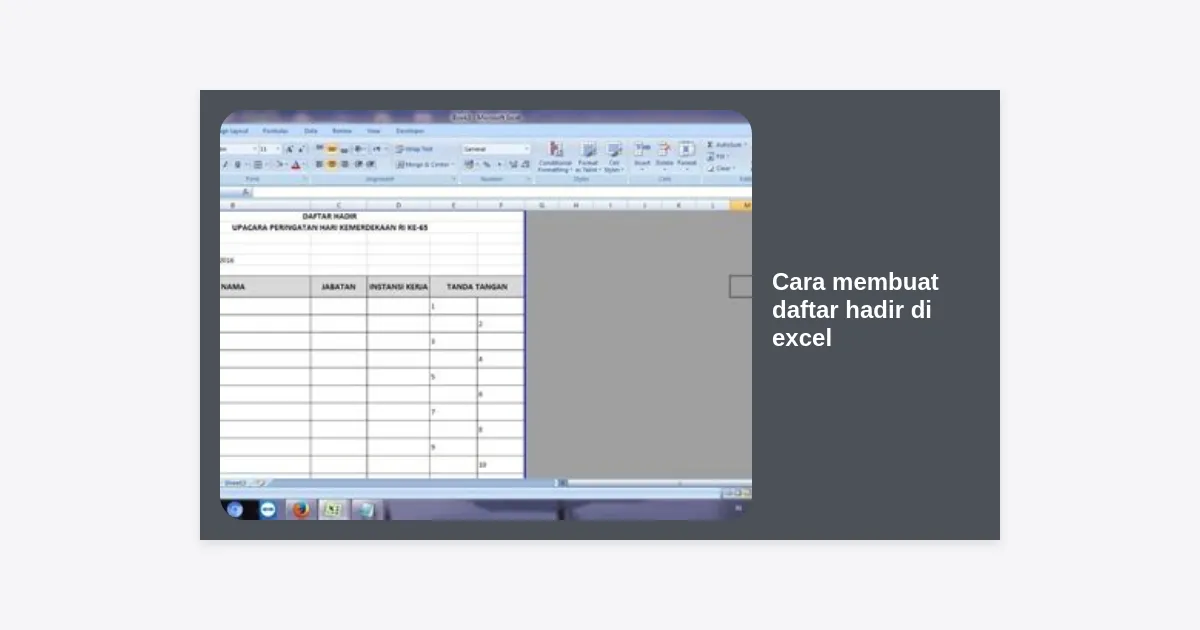
Mengelola kehadiran secara manual menggunakan kertas dan pena kini sudah dianggap ketinggalan zaman. Selain risiko kertas hilang atau rusak, proses rekapitulasi data di akhir bulan seringkali menjadi beban administratif yang sangat melelahkan. Itulah sebabnya, memahami cara membuat daftar hadir di excel adalah langkah cerdas untuk meningkatkan efisiensi kerja, baik Anda seorang guru, manajer SDM, maupun penyelenggara acara.
Microsoft Excel bukan sekadar aplikasi pengolah angka; ia adalah alat serbaguna yang mampu mengotomatisasi pencatatan kehadiran dengan akurasi tinggi. Dalam artikel komprehensif ini, kita akan membahas tuntas mulai dari langkah dasar hingga penggunaan fitur canggih seperti dropdown list, checkbox, dan rumus statistik untuk menghitung persentase kehadiran secara otomatis.
Daftar Isi
- Mengapa Menggunakan Excel untuk Daftar Hadir?
- Persiapan Awal: Menyiapkan Struktur Tabel Dasar
- Membuat Dropdown List untuk Status Kehadiran
- Menghitung Kehadiran Otomatis dengan Rumus COUNTIF
- Mempercantik Tampilan dengan Conditional Formatting
- Cara Membuat Daftar Hadir di Excel Menggunakan Checkbox
- Tips Mengelola Data Besar: Menggunakan Freeze Panes
- Download Template Daftar Hadir Excel Gratis
- Kesimpulan dan Langkah Berikutnya
Mengapa Menggunakan Excel untuk Daftar Hadir?
Sebelum kita masuk ke tutorial teknis tentang cara membuat daftar hadir di excel, penting untuk memahami nilai tambah yang diberikan oleh perangkat lunak ini. Excel memberikan kontrol penuh atas data Anda.
Pertama, Excel menawarkan akurasi. Dengan rumus yang tepat, risiko kesalahan manusia dalam menghitung jumlah kehadiran dapat diminimalisir hingga nol persen. Kedua, efisiensi waktu. Anda tidak perlu lagi menghitung manual satu per satu tanda centang di kertas.
Ketiga, kemudahan dalam pelaporan. Data yang tersimpan di Excel dapat dengan mudah diubah menjadi grafik atau pivot table untuk analisis lebih lanjut. Hal ini sangat berguna bagi perusahaan untuk memantau kedisiplinan karyawan atau bagi guru untuk mengevaluasi partisipasi siswa.
Persiapan Awal: Menyiapkan Struktur Tabel Dasar
Langkah pertama dalam cara membuat daftar hadir di excel adalah membangun fondasi atau kerangka tabel. Kerangka yang baik akan memudahkan penginputan data di kemudian hari.
- Buka Workbook Baru: Jalankan aplikasi Microsoft Excel dan pilih “Blank Workbook”.
- Buat Header Utama: Ketik judul besar di baris pertama, misalnya “Daftar Hadir Karyawan – Januari 2024”. Gabungkan beberapa sel (Merge & Center) agar judul berada di tengah.
- Isi Header Kolom: Pada baris ketiga atau keempat, buatlah kolom-kolom standar seperti:
- No
- Nama Lengkap
- ID/NIP
- Tanggal (1, 2, 3, dst. hingga 31)
- Total Hadir
- Total Izin/Sakit
- Persentase Kehadiran
Gunakan fitur AutoFill untuk mengisi angka tanggal dari 1 sampai 31 secara cepat. Cukup ketik angka 1 dan 2 di dua sel berurutan, blok keduanya, lalu tarik kotak kecil di pojok kanan bawah sel hingga mencapai angka 31.
Tip: Agar kolom tanggal tidak terlalu lebar, blok kolom tanggal tersebut (Kolom D sampai AH misalnya), klik kanan, pilih Column Width, dan masukkan angka sekitar 3 atau 4.
Membuat Dropdown List untuk Status Kehadiran
Agar pengisian absen lebih konsisten dan rapi, sangat disarankan menggunakan fitur Data Validation atau dropdown list. Ini mencegah pengguna mengetik singkatan yang berbeda-beda (misalnya ada yang mengetik “H”, ada yang mengetik “Hadir”).
Berikut adalah cara membuat daftar hadir di excel dengan menu pilihan:
- Blok semua sel kosong di bawah kolom tanggal yang akan diisi data kehadiran.
- Pergi ke tab Data pada Ribbon Excel, lalu klik ikon Data Validation.
- Pada tab “Settings”, di bawah bagian “Allow”, pilih List.
- Di kotak “Source”, ketikkan opsi yang diinginkan dipisahkan dengan koma (atau titik koma tergantung pengaturan regional PC Anda). Contoh:
H,S,I,A(Hadir, Sakit, Izin, Alpa). - Klik OK.
Sekarang, setiap kali Anda mengklik sel di area absensi, akan muncul panah kecil di samping sel yang memungkinkan Anda memilih status kehadiran dengan sekali klik. Ini membuat proses pengisian jauh lebih cepat daripada mengetik secara manual.
Menghitung Kehadiran Otomatis dengan Rumus COUNTIF
Inti dari cara membuat daftar hadir di excel yang profesional adalah kemampuan untuk menghitung total secara otomatis. Kita akan menggunakan rumus COUNTIF untuk tugas ini.
Misalkan data tanggal Anda berada di range sel D5 sampai AH5. Berikut cara menghitungnya:
1. Menghitung Total Hadir:
Letakkan kursor di kolom “Total Hadir” dan masukkan rumus:
=COUNTIF(D5:AH5, "H")
2. Menghitung Total Sakit/Izin:
=COUNTIF(D5:AH5, "S") + COUNTIF(D5:AH5, "I")
3. Menghitung Persentase Kehadiran:
Jika total hari kerja adalah 25 hari, rumusnya adalah:
=(SelTotalHadir / 25) * 100
Dengan menerapkan rumus ini, setiap kali Anda mengubah status di kolom tanggal, angka di kolom total akan langsung terupdate secara real-time. Anda tidak perlu lagi membawa kalkulator saat rekapitulasi akhir bulan.
Mempercantik Tampilan dengan Conditional Formatting
Daftar hadir yang hanya berisi teks hitam putih akan sulit dibaca dengan cepat. Cara membuat daftar hadir di excel agar terlihat lebih profesional adalah dengan memberikan warna otomatis berdasarkan teks (Conditional Formatting).
Misalnya, kita ingin memberikan warna merah untuk “Alpa” agar langsung terlihat mata. Langkahnya:
- Blok area absen (sel yang berisi H, S, I, A).
- Klik tab Home > Conditional Formatting > Highlight Cells Rules > Text that Contains….
- Ketik huruf “A” dan pilih format warna “Light Red Fill with Dark Red Text”.
- Ulangi langkah yang sama untuk huruf “H” dengan warna hijau, agar daftar hadir tampak lebih berwarna dan informatif.
Metode ini sangat membantu manajer untuk melakukan scanning cepat terhadap tingkat ketidakhadiran tim dalam satu tampilan layar saja.
Cara Membuat Daftar Hadir di Excel Menggunakan Checkbox
Jika Anda menginginkan tampilan yang lebih modern dan interaktif seperti aplikasi mobile, Anda bisa menggunakan Checkbox. Namun, perlu dicatat bahwa metode ini memerlukan tab Developer yang biasanya tersembunyi secara default.
Cara memunculkan tab Developer: Klik kanan di mana saja di area Ribbon, pilih “Customize the Ribbon”, lalu centang kotak “Developer” di kolom sebelah kanan.
Langkah cara membuat daftar hadir di excel dengan Checkbox:
- Klik tab Developer > Insert > pilih ikon Checkbox (Form Control).
- Klik pada sel tempat Anda ingin meletakkan centang.
- Hapus teks default “Check 1” jika ada.
- Hubungkan checkbox ke sel (klik kanan checkbox > Format Control > Control > Cell Link). Jika dicentang, sel tersebut akan bernilai TRUE, jika tidak akan bernilai FALSE.
Meskipun terlihat keren, metode checkbox memerlukan waktu pengaturan yang lebih lama jika jumlah pesertanya banyak. Untuk daftar absen yang besar, metode dropdown list tetap yang paling direkomendasikan.
Tips Mengelola Data Besar: Menggunakan Freeze Panes
Saat data nama sudah mencapai puluhan atau ratusan orang, dan kolom tanggal sudah bergeser jauh ke kanan, Anda akan kehilangan pandangan terhadap kolom “Nama”. Ini sangat menyulitkan saat menginput data.
Oleh karena itu, dalam teknik cara membuat daftar hadir di excel, fitur Freeze Panes wajib digunakan:
- Pilih sel yang berada tepat di bawah header dan tepat di sebelah kanan kolom nama (biasanya sel
C5atauD5). - Pergi ke tab View.
- Klik Freeze Panes > Freeze Panes.
Sekarang, saat Anda melakukan scroll ke bawah, header tetap terlihat. Saat Anda scroll ke kanan, nama peserta tetap diam di tempatnya. Ini adalah standar minimal dalam pembuatan spreadsheet profesional.
Download Template Daftar Hadir Excel Gratis
Kami memahami bahwa waktu Anda sangat berharga. Jika Anda merasa langkah-langkah di atas terlalu teknis atau Anda butuh solusi cepat, kami telah menyiapkan template daftar hadir siap pakai yang sudah dilengkapi dengan rumus otomatis dan desain yang rapi.
Catatan: Gunakan Microsoft Excel versi 2013 atau yang lebih baru untuk memastikan semua fitur formatting dan rumus berjalan sempurna.
Kesimpulan dan Langkah Berikutnya
Mempelajari cara membuat daftar hadir di excel adalah investasi keterampilan yang akan sangat memudahkan pekerjaan administratif Anda. Dengan kombinasi tabel yang rapi, fitur Data Validation untuk dropdown, serta rumus COUNTIF, Anda sudah memiliki sistem absensi yang andal.
Berikut adalah ringkasan langkah-langkah kunci yang telah kita bahas:
- Struktur: Siapkan kolom nama dan tanggal yang konsisten.
- Otomasi: Gunakan Dropdown List untuk membatasi input data.
- Perhitungan: Gunakan rumus COUNTIF untuk rekapitulasi instan.
- Visual: Manfaatkan Conditional Formatting agar data mudah dibaca.
Jangan ragu untuk terus bereksperimen dengan fitur-fitur Excel lainnya. Anda bisa menambahkan kolom tanda tangan digital atau bahkan mengintegrasikannya dengan Google Sheets agar bisa diakses oleh banyak orang secara bersamaan secara online. Selamat mencoba dan semoga produktivitas Anda semakin meningkat!