Apakah Anda sedang menyusun dokumen formal, skripsi, atau surat resmi dan merasa bingung tentang cara membuat garis bawah di Word agar terlihat profesional? Mengelola dokumen di Microsoft Word terkadang terlihat sederhana, namun detail kecil seperti pengaturan garis bawah (underline) seringkali menentukan kerapian dan kredibilitas tulisan Anda.
Dalam artikel komprehensif ini, kita akan mengupas tuntas berbagai metode atau cara membuat garis bawah di Word, mulai dari cara yang paling dasar hingga teknik otomatis yang jarang diketahui banyak orang. Dengan memahami teknik-teknik ini, Anda dapat mempercepat proses penulisan sekaligus memberikan sentuhan estetika yang tepat pada dokumen Anda.
Daftar Isi
- 1. Metode Dasar: Menggunakan Ribbon Home
- 2. Cara Membuat Garis Bawah dengan Shortcut Keyboard
- 3. Rahasia Garis Bawah Otomatis (AutoFormat)
- 4. Cara Menggarisbawahi Kata Tanpa Spasi
- 5. Menyesuaikan Gaya dan Warna Garis Bawah
- 6. Membuat Garis Bawah untuk Tanda Tangan
- 7. Teknik Membuat Garis Kop Surat yang Profesional
- 8. Menggunakan Borders and Shading
- 9. FAQ & Troubleshooting
- 10. Kesimpulan
1. Metode Dasar: Menggunakan Ribbon Home
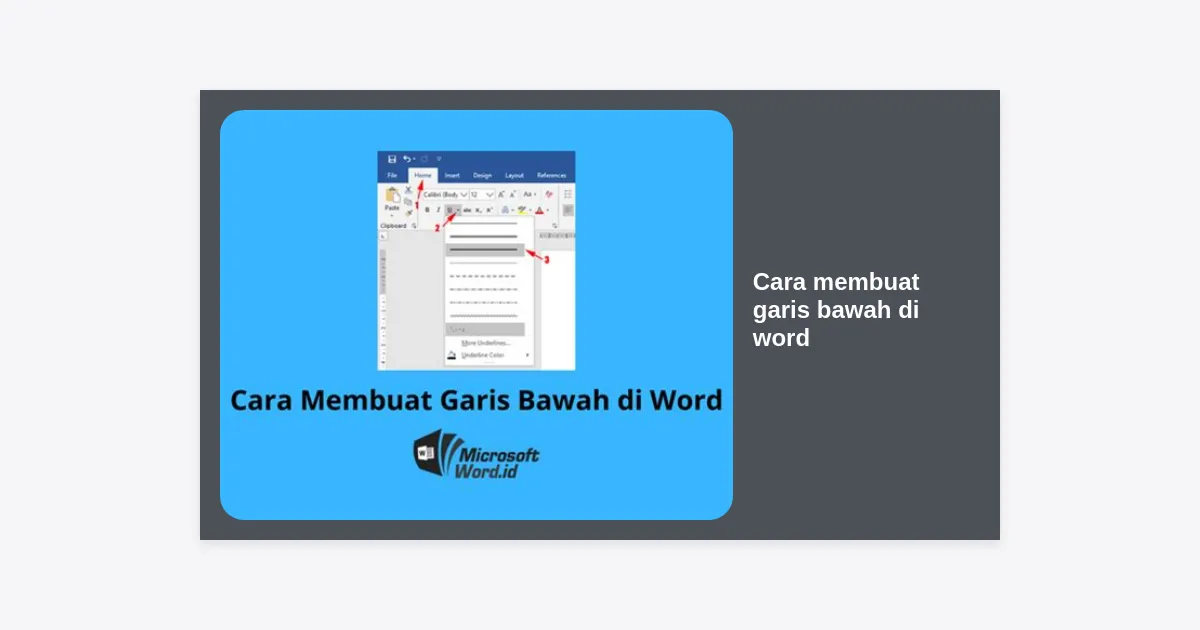
Cara yang paling umum digunakan oleh hampir semua pengguna Microsoft Word adalah melalui menu Ribbon. Metode ini sangat fleksibel karena Anda bisa melihat berbagai pilihan gaya garis secara visual sebelum menerapkannya.
Langkah-langkahnya adalah sebagai berikut:
- Blok atau sorot teks yang ingin Anda beri garis bawah.
- Pastikan Anda berada di tab Home pada menu bar bagian atas.
- Cari ikon huruf U dengan garis di bawahnya (tombol Underline).
- Klik ikon tersebut untuk memberikan garis bawah standar.
- Jika Anda ingin memilih gaya lain (seperti garis ganda atau garis putus-putus), klik tanda panah kecil di sebelah ikon U tersebut.
Metode ini sangat disarankan bagi pemula yang baru belajar cara membuat garis bawah di Word karena antarmukanya yang intuitif.
2. Cara Membuat Garis Bawah dengan Shortcut Keyboard
Bagi Anda yang ingin bekerja lebih efisien dan cepat tanpa harus sering memindahkan tangan ke mouse, menggunakan kombinasi tombol keyboard adalah solusi terbaik. Efisiensi kerja dapat meningkat hingga 30% jika Anda menguasai shortcut dasar ini.
Berikut adalah beberapa shortcut untuk cara membuat garis bawah di Word:
- Ctrl + U: Menerapkan garis bawah standar pada teks yang dipilih.
- Ctrl + Shift + D: Membuat garis bawah ganda (double underline) secara instan.
- Ctrl + Shift + W: Menerapkan garis bawah hanya pada kata-kata saja, tanpa menggarisbawahi spasi antarkata.
Tip Pro: Gunakan shortcut Ctrl + U kembali pada teks yang sudah bergaris bawah untuk menghapusnya secara cepat.
3. Rahasia Garis Bawah Otomatis (AutoFormat)
Tahukah Anda bahwa Microsoft Word memiliki fitur cerdas yang dapat membuat garis pembatas halaman secara otomatis hanya dengan mengetikkan beberapa karakter? Ini adalah cara membuat garis bawah di Word yang paling cepat untuk membuat pemisah bagian dokumen.
Cobalah ketik karakter berikut sebanyak tiga kali, lalu tekan Enter:
- — (Tiga strip): Akan menghasilkan garis lurus tipis horizontal.
- === (Tiga sama dengan): Akan menghasilkan garis ganda tebal.
- *** (Tiga bintang): Akan menghasilkan garis putus-putus atau bertitik.
- ### (Tiga pagar): Akan menghasilkan garis tiga lapis dengan bagian tengah yang tebal.
- ~~~ (Tiga tilde): Akan menghasilkan garis bergelombang.
Fitur ini dinamakan AutoFormat As You Type. Jika garis otomatis ini muncul secara tidak sengaja dan Anda ingin membatalkannya, cukup tekan Ctrl + Z (Undo) tepat setelah garis terbentuk.
4. Cara Menggarisbawahi Kata Tanpa Spasi
Seringkali dalam penulisan karya ilmiah atau dokumen estetis, kita ingin memberikan penekanan pada kata-kata tertentu namun ingin menjaga spasi tetap bersih agar tidak terlihat berantakan. Menggunakan cara membuat garis bawah di Word yang satu ini akan memberikan kesan rapi.
Langkah detailnya:
- Sorot paragraf atau kalimat yang diinginkan.
- Tekan Ctrl + D untuk membuka kotak dialog Font.
- Pada kolom Underline style, klik menu dropdown.
- Pilih opsi Words only.
- Klik OK.
Hasilnya, hanya alfabet dan karakter utama yang akan memiliki garis bawah, sementara ruang kosong di antara kata akan tetap bersih.
5. Menyesuaikan Gaya dan Warna Garis Bawah
Bosan dengan garis hitam yang monoton? Microsoft Word memungkinkan Anda untuk mengubah warna garis bawah secara terpisah dari warna teksnya. Ini sangat berguna untuk koreksi dokumen atau pembuatan desain brosur sederhana.
Untuk mengubah warna:
- Blok teks yang sudah memiliki garis bawah.
- Klik panah kecil di samping ikon Underline (U) di tab Home.
- Pilih menu Underline Color.
- Pilih warna yang Anda inginkan dari palet yang tersedia.
Dengan teknik ini, Anda bisa membuat teks berwarna hitam namun memiliki garis bawah berwarna merah untuk menarik perhatian pembaca pada poin-poin krusial.
6. Membuat Garis Bawah untuk Tanda Tangan
Membuat tempat tanda tangan yang rapi seringkali menjadi kendala. Banyak orang menggunakan karakter underscore (_____) berulang kali, namun hasilnya seringkali tidak sejajar atau melompat ke baris baru secara tidak teratur.
Cara membuat garis bawah di Word untuk tanda tangan yang paling profesional adalah menggunakan fitur Tab:
- Ketik nama penanda tangan.
- Aktifkan fitur Ruler (Penggaris) di tab View.
- Klik pada Ruler (misal di angka 10 cm) untuk membuat tanda Tab.
- Dobel klik tanda Tab di Ruler tersebut, pilih opsi Leader nomor 4 (garis bawah lurus).
- Tekan tombol Tab di keyboard Anda, dan garis yang sempurna akan muncul secara otomatis hingga posisi yang Anda tentukan.
7. Teknik Membuat Garis Kop Surat yang Profesional
Garis pembatas di bawah kop surat biasanya lebih tebal atau berbentuk ganda. Menggunakan cara membuat garis bawah di Word dengan fitur Border jauh lebih baik daripada menggunakan gambar atau garis manual yang sulit digeser.
Ikuti langkah ini:
- Letakkan kursor di bawah teks kop surat Anda.
- Buka tab Home, lalu temukan ikon Borders (biasanya terlihat seperti kotak jendela kecil).
- Pilih Borders and Shading… di bagian paling bawah.
- Pilih gaya garis yang Anda inginkan (misal garis ganda tebal-tipis).
- Pada bagian Preview di sebelah kanan, klik hanya pada bagian bawah kotak untuk menerapkan garis horizontal.
- Klik OK.
8. Menggunakan Borders and Shading
Mengapa menggunakan Borders and Shading? Karena metode ini memberikan kontrol penuh atas jarak antara teks dan garis (padding). Jika Anda merasa garis bawah standar terlalu menempel pada teks, fitur ini adalah solusinya.
Dalam menu Borders and Shading box, Anda bisa mengatur ketebalan (width) garis mulai dari 1/4 pt hingga 6 pt. Hal ini sangat penting dalam pembuatan sertifikat atau dokumen hukum di mana spesifikasi visual sangat diperhatikan.
9. FAQ & Troubleshooting
Kenapa garis bawah di Word saya tidak bisa dihapus?
Ada kemungkinan garis tersebut bukan hasil dari fitur Underline, melainkan border atau garis otomatis. Cobalah letakkan kursor di atasnya dan pilih “No Border” pada menu Borders.
Bagaimana cara membuat garis bawah yang panjang tanpa teks?
Anda bisa menekan tombol Shift + Dash (-) berkali-kali, namun cara terbaik adalah menggunakan tombol Tab dengan settingan leader seperti yang dijelaskan di poin nomor 6.
Apakah cara ini berlaku di Word HP (Mobile)?
Ya, namun pilihannya lebih terbatas. Di aplikasi mobile, Anda biasanya hanya bisa menggunakan fitur Underline standar melalui menu pemformatan teks.
10. Kesimpulan
Menguasai berbagai cara membuat garis bawah di Word akan sangat membantu meningkatkan efisiensi kerja Anda. Apakah itu hanya sekadar memberi penekanan pada kata penting dengan Ctrl + U, membuat garis kop surat melalui Borders, atau menggunakan teknik Tab Leader untuk tanda tangan, setiap metode memiliki fungsinya masing-masing.
Kerapian dokumen mencerminkan profesionalisme penulisnya. Dengan mengikuti panduan di atas, kini dokumen Anda tidak hanya akan informatif, tetapi juga memiliki tata letak yang elegan dan rapi sesuai standar industri.
Jika Anda merasa artikel ini bermanfaat, jangan ragu untuk membagikannya kepada rekan kerja atau teman sekolah Anda yang mungkin juga sedang mencari tutorial lengkap mengenai pengoperasian Microsoft Word.