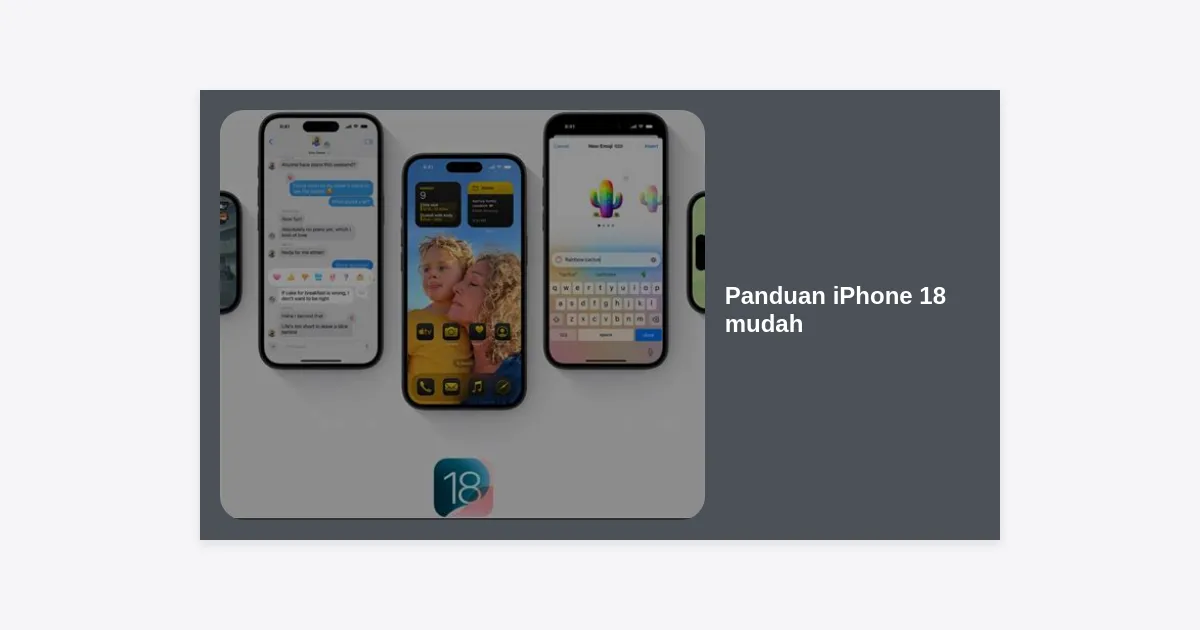
Pendahuluan: Memahami iPhone 18
Kehadiran generasi terbaru smartphone Apple selalu membawa decak kagum, tidak terkecuali iPhone 18. Bagi Anda yang baru saja berpindah dari Android atau melakukan upgrade dari seri lama, mencari Panduan iPhone 18 mudah adalah langkah cerdas untuk memaksimalkan investasi Anda.
iPhone 18 bukan sekadar alat komunikasi; ia adalah komputer saku yang sangat bertenaga dengan integrasi AI (Apple Intelligence) yang lebih dalam. Namun, dengan segala kecanggihannya, banyak pengguna sering merasa bingung di mana harus memulai. Artikel ini dirancang khusus untuk memastikan Anda bisa menguasai perangkat ini dalam waktu singkat.
Menurut data industri teknologi, lebih dari 60% pengguna iPhone tidak memanfaatkan fitur-fitur tersembunyi yang sebenarnya bisa mempermudah hidup mereka. Dalam panduan ini, kita akan membahas segalanya mulai dari unboxing hingga teknik fotografi profesional.
Panduan iPhone 18 Mudah: Pengaturan Awal
Langkah pertama setelah Anda mengeluarkan iPhone 18 dari kotaknya adalah melakukan aktivasi. Apple telah menyederhanakan proses ini, namun ada beberapa hal penting yang harus diperhatikan agar perangkat Anda bekerja optimal.
Nyalakan dan Sambungkan ke Wi-Fi
Tekan dan tahan tombol samping hingga logo Apple muncul. Pilih bahasa dan wilayah Anda. Pastikan Anda berada di jangkauan Wi-Fi yang stabil, karena iPhone akan mengunduh pembaruan sistem operasi (iOS) terbaru segera setelah diaktifkan.
Konfigurasi Face ID dan Passcode
Keamanan adalah prioritas. Jangan pernah melewati langkah ini. iPhone 18 kini memiliki sensor Face ID yang lebih cepat dan mampu mengenali wajah bahkan saat Anda menggunakan kacamata hitam atau masker dengan lebih akurat. Buatlah passcode enam digit yang tidak mudah ditebak tetapi mudah diingat oleh Anda.
Masuk dengan Apple ID
Ini adalah kunci untuk masuk ke ekosistem Apple. Jika Anda sudah punya, masukkan email dan password. Jika belum, buatlah yang baru agar Anda bisa mengunduh aplikasi dari App Store dan menggunakan iCloud untuk menyimpan foto secara otomatis.
Cara Transfer Data dari Perangkat Lama
Salah satu hambatan terbesar saat berganti ponsel adalah ketakutan kehilangan data. Jangan khawatir, Panduan iPhone 18 mudah ini mencakup cara memindahkan data tanpa stres.
- Dari iPhone Lama (Quick Start): Cukup dekatkan iPhone lama ke iPhone 18. Sebuah animasi akan muncul di layar lama, pindai animasi tersebut dengan kamera iPhone 18, dan ikuti instruksi transfer data nirkabel.
- Dari Android (Move to iOS): Download aplikasi “Move to iOS” di Google Play Store pada ponsel lama Anda. Selama proses setup iPhone 18, pilih “Move Data from Android” dan masukkan kode yang muncul.
- Gunakan iCloud: Jika Anda memiliki backup di cloud, Anda bisa melakukan restore data kapan saja selama tersambung ke internet.
Tips Pro: Pastikan kedua perangkat memiliki daya baterai di atas 50% atau sambungkan ke pengisi daya selama proses transfer agar tidak terjadi kegagalan data.
Fitur Unggulan iPhone 18 yang Wajib Diketahui
iPhone 18 membawa perubahan signifikan pada hardware dan software. Mari kita lihat apa saja fitur yang paling menonjol.
Apple Intelligence (AI) yang Lebih Pintar
Siri kini tidak hanya menjawab pertanyaan, tapi bisa melakukan aksi di dalam aplikasi. Misalnya, Anda bisa meminta, “Siri, kirimkan foto yang saya ambil tadi pagi di taman ke WhatsApp Ibu,” dan iPhone akan melakukannya secara otomatis. Fitur ini membuat navigasi menjadi jauh lebih mudah.
Layar ProMotion dengan Kecerahan Ekstrem
Layar iPhone 18 kini lebih cerah di bawah sinar matahari langsung, mencapai 3000 nits. Ini sangat membantu bagi Anda yang sering beraktivitas di luar ruangan. Grafisnya pun sangat mulus berkat refresh rate adaptif 120Hz.
Action Button yang Dapat Dikustomisasi
Menggantikan tombol mute tradisional, Action Button kini bisa Anda atur untuk membuka senter, membuka aplikasi kamera, atau bahkan menjalankan shortcut rumit seperti menyalakan lampu pintar di rumah Anda.
Tips Optimasi Baterai Agar Tahan Seharian
Banyak pengguna bertanya, bagaimana cara membuat baterai iPhone tetap awet dalam jangka panjang? Berikut adalah langkah-langkah praktis dalam Panduan iPhone 18 mudah untuk manajemen daya:
- Aktifkan Optimized Battery Charging: Fitur ini ada di Settings > Battery > Battery Health. Fitur ini mencegah baterai terisi penuh terlalu lama untuk memperlambat penuaan baterai.
- Gunakan Dark Mode: Karena layar OLED iPhone 18 mematikan piksel untuk warna hitam, menggunakan mode gelap secara signifikan mengurangi konsumsi daya.
- Matikan Background App Refresh: Banyak aplikasi tetap berjalan di latar belakang tanpa sepengetahuan Anda. Matikan aplikasi yang tidak perlu di Settings > General > Background App Refresh.
Baterai iPhone 18 dirancang untuk bertahan lebih dari 24 jam penggunaan normal, namun optimasi yang tepat bisa memberikan ekstra 2-3 jam penggunaan aktif.
Meningkatkan Keamanan dan Privasi
Apple dikenal karena perlindungan privasinya. Sebagai bagian dari panduan iPhone 18 mudah ini, pastikan Anda mengaktifkan fitur perlindungan berikut:
Stolen Device Protection
Fitur ini memberikan lapisan keamanan tambahan jika seseorang mencuri iPhone Anda dan mengetahui passcode-nya. Untuk mengubah settingan krusial, iPhone akan mewajibkan verifikasi biometrik (Face ID) tanpa cadangan passcode.
App Tracking Transparency
Selalu pilih “Ask App Not to Track” saat muncul pop-up dari aplikasi baru. Ini mencegah pengiklan membangun profil data pribadi Anda berdasarkan aktivitas aplikasi.
Safety Check
Fitur ini memungkinkan Anda memutus akses lokasi dan informasi pribadi kepada orang lain atau aplikasi tertentu secara instan jika Anda merasa dalam bahaya atau tidak lagi membutuhkan berbagi data.
Panduan Kamera iPhone 18 untuk Hasil Pro
Kamera iPhone 18 adalah salah satu yang terbaik di dunia smartphone. Untuk mendapatkan hasil foto yang estetis, anda tidak perlu menjadi fotografer ahli.
Gunakan Grid Mode
Aktifkan grid di Settings > Camera > Grid. Ini membantu Anda mengikuti aturan sepertiga (rule of thirds) agar komposisi foto terlihat lebih seimbang.
Memahami Cinematic Mode
Saat merekam video, gunakan Cinematic Mode untuk mendapatkan efek bokeh (latar belakang buram) yang rapi. iPhone 18 sekarang mendukung transisi fokus otomatis antara subjek secara real-time yang sangat halus.
Penyuntingan Foto Langsung
Anda bisa mengedit foto langsung dari aplikasi Photos. Gunakan fitur “Auto” untuk perbaikan cepat, atau sesuaikan exposure dan kontras secara manual. Berkat chip terbaru, pemrosesan gambar dilakukan dalam milidetik tanpa lag.
Solusi Masalah Umum (Troubleshooting)
Bahkan teknologi tercanggih pun terkadang mengalami kendala. Berikut adalah panduan cepat untuk masalah umum:
- iPhone Hang: Tekan dan lepas tombol Volume Up, tekan dan lepas tombol Volume Down, lalu tekan dan tahan tombol Samping sampai logo Apple muncul (Force Restart).
- Aplikasi Error: Pastikan Anda selalu mengupdate aplikasi di App Store. Developer sering merilis patch untuk memperbaiki bug.
- Koneksi Wi-Fi Lambat: Coba matikan dan nyalakan kembali mode pesawat (Airplane Mode) atau lupakan jaringan Wi-Fi tersebut dan sambungkan kembali.
Kesimpulan dan Langkah Selanjutnya
Menggunakan iPhone 18 seharusnya menjadi pengalaman yang menyenangkan, bukan membingungkan. Dengan mengikuti Panduan iPhone 18 mudah ini, Anda telah melewati tahap pemula dan siap menjelajahi fitur-fitur yang lebih mendalam.
Poin-poin penting yang harus diingat:
- Prioritaskan keamanan dengan Face ID dan Stolen Device Protection.
- Manfaatkan ekosistem Apple dengan Apple ID yang aktif.
- Lakukan optimasi baterai agar kesehatan perangkat terjaga bertahun-tahun.
- Teruslah bereksperimen dengan fitur AI baru untuk mempermudah tugas harian Anda.
Sekarang, saatnya Anda mencoba langsung! Jangan ragu untuk masuk ke menu Settings dan melihat-lihat fitur lain yang mungkin menarik bagi Anda. Jika Anda ingin mendapatkan aplikasi eksklusif yang bisa membantu produktivitas Anda di iPhone, silakan klik tombol di bawah ini.
Terima kasih telah membaca. Semoga iPhone 18 Anda memberikan pengalaman digital terbaik yang pernah ada!