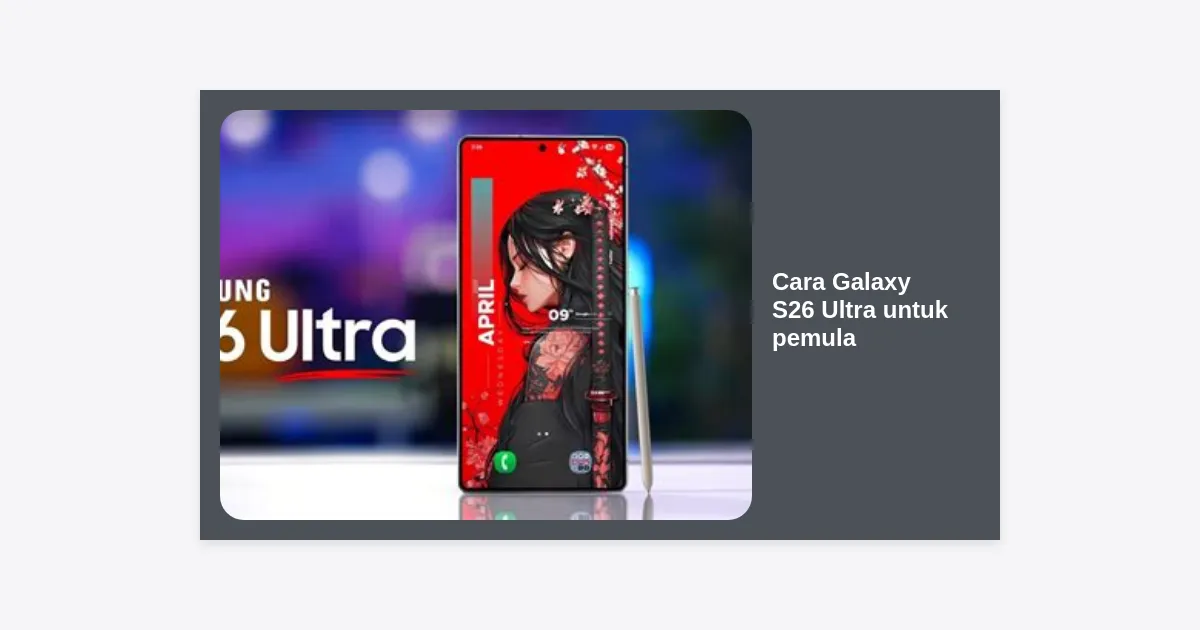
Selamat! Anda kini memegang salah satu mahakarya teknologi tercanggih di dunia saat ini. Memiliki Samsung Galaxy S26 Ultra bukan sekadar memiliki alat komunikasi, melainkan membawa komputer super mini di saku Anda. Namun, bagi sebagian orang, memahami cara Galaxy S26 Ultra untuk pemula bisa terasa sedikit menantang karena banyaknya fitur AI dan kecanggihan perangkat keras yang ditawarkan.
Artikel ini dirancang khusus untuk membantu Anda melakukan transisi dengan mulus. Kami akan membahas langkah-langkah dasar, optimalisasi kamera, hingga memanfaatkan kecerdasan buatan (Galaxy AI) agar investasi Anda tidak sia-sia. Luangkan waktu sejenak untuk membaca panduan komprehensif ini agar Anda bisa bertransformasi dari pengguna biasa menjadi seorang power user.
- 1. Persiapan Awal dan Pengaturan Pertama Kali
- 2. Mengamankan Perangkat dengan Biometrik
- 3. Navigasi Layar dan Kustomisasi Interface
- 4. Mengoptimalkan Galaxy AI untuk Produktivitas
- 5. Panduan Kamera: Fotografi dan Videografi Pro
- 6. Tips Menghemat dan Menjaga Kesehatan Baterai
- 7. Fitur Tersembunyi yang Wajib Diketahui
- 8. Kesimpulan dan Langkah Selanjutnya
1. Persiapan Awal dan Pengaturan Pertama Kali
Saat Anda pertama kali menyalakan perangkat, hal terpenting dalam cara Galaxy S26 Ultra untuk pemula adalah memastikan semua data lama Anda berpindah dengan aman. Gunakan aplikasi Smart Switch yang sudah terpasang secara bawaan di Galaxy S26 Ultra.
Smart Switch memungkinkan Anda mentransfer kontak, foto, pesan, dan bahkan pengaturan aplikasi dari perangkat Android lama maupun iPhone. Pastikan kedua perangkat terhubung ke Wi-Fi yang stabil atau gunakan kabel USB-C ke USB-C untuk proses transfer yang lebih cepat.
Selain itu, jangan lewatkan untuk login ke Samsung Account. Akun ini sangat krusial karena berfungsi sebagai kunci untuk mengakses Galaxy Store, layanan Samsung Cloud, fitur Find My Mobile, serta integrasi ekosistem Samsung lainnya seperti Galaxy Buds atau Galaxy Watch.
2. Mengamankan Perangkat dengan Biometrik
Keamanan adalah privasi nomor satu. Galaxy S26 Ultra dilengkapi dengan sensor sidik jari ultrasonik di bawah layar yang sangat responsif. Untuk mendaftarkannya, buka Settings > Security and Privacy > Biometrics > Fingerprints.
Tips untuk pemula: Daftarkan jari yang sama dua kali (misalnya jempol kanan di slot Fingerprint 1 dan Fingerprint 2). Hal ini akan meningkatkan akurasi dan kecepatan pembacaan sensor hingga 30% lebih efektif, terutama saat tangan Anda sedikit lembap.
Selain sidik jari, aktifkan juga Face Recognition sebagai cadangan. Meskipun tidak seaman sidik jari untuk transaksi perbankan, fitur ini sangat memudahkan Anda membuka kunci layar dengan cepat saat sedang berkendara atau menggunakan sarung tangan.
3. Navigasi Layar dan Kustomisasi Interface
Layar Dynamic AMOLED 2X pada Galaxy S26 Ultra adalah yang terbaik di kelasnya. Namun, navigasi bawaan mungkin masih menggunakan tiga tombol tradisional di bawah. Untuk pengalaman yang lebih modern, cobalah beralih ke Swipe Gestures.
Masuk ke Settings > Display > Navigation Bar dan pilih Swipe gestures. Ini akan memberikan ruang layar yang lebih luas dan estetis. Anda hanya perlu mengusap dari bawah untuk ke Home, atau dari pinggir untuk kembali (Back).
Kustomisasi dengan Good Lock
Jika Anda ingin melangkah lebih jauh, unduh aplikasi Good Lock dari Galaxy Store. Aplikasi ini adalah “taman bermain” bagi mereka yang ingin mengubah tampilan jam, susunan aplikasi di taskbar, hingga animasi yang unik. Ini adalah langkah lanjutan dalam cara Galaxy S26 Ultra untuk pemula yang ingin tampil beda.
4. Mengoptimalkan Galaxy AI untuk Produktivitas
Salah satu nilai jual utama S26 Ultra adalah integrasi AI yang sangat dalam. Fitur yang paling berguna adalah Circle to Search. Cukup tekan dan tahan tombol Home atau bar navigasi, lalu buat lingkaran pada objek apa pun di layar Anda. Google akan langsung mencari informasi mengenai objek tersebut tanpa Anda harus menutup aplikasi yang sedang dibuka.
Berikut adalah beberapa fitur Galaxy AI yang wajib dicoba:
- Live Translate: Terjemahan suara dua arah secara real-time saat melakukan panggilan telepon internasional. Sangat berguna untuk urusan bisnis atau traveling.
- Note Assist: Merangkum catatan panjang di aplikasi Samsung Notes secara otomatis menjadi poin-poin penting.
- Chat Assist: Membantu Anda mengubah nada suara (tone) saat membalas pesan, dari formal hingga santai.
“Kecerdasan buatan di Galaxy S26 Ultra bukan hanya sekadar gimmick, melainkan alat yang mampu meningkatkan produktivitas harian hingga 40% jika digunakan dengan benar.”
5. Panduan Kamera: Fotografi dan Videografi Pro
Memahami cara Galaxy S26 Ultra untuk pemula di sektor kamera sangatlah penting. Perangkat ini memiliki sensor utama 200MP yang sangat detail. Namun, secara default, kamera akan mengambil foto 12MP untuk menghemat ruang penyimpanan melalui teknologi pixel binning.
Jika Anda ingin mencetak foto dalam ukuran besar, ubah rasio aspek di bagian atas aplikasi kamera ke 200MP. Pastikan Anda memiliki pencahayaan yang cukup karena mode ini membutuhkan banyak cahaya untuk menangkap detail secara optimal.
Memanfaatkan Lensa Telefoto
S26 Ultra dikenal dengan kemampuan zoom-nya. Gunakan perbesaran 3x untuk potret wajah agar memberikan efek bokeh alami yang menawan. Untuk objek yang sangat jauh, gunakan perbesaran 10x atau 100x Space Zoom. Gunakan tripod jika Anda menggunakan zoom di atas 30x guna menghindari guncangan (shake).
Tabel Rekomendasi Pengaturan Kamera
| Kondisi | Mode Disarankan | Tips Tambahan |
|---|---|---|
| Malam Hari / Low Light | Night Mode | Tahan ponsel tetap stabil selama 2-3 detik. |
| Pemandangan Alam | Ultra Wide (0.6x) | Aktifkan Scene Optimizer di pengaturan. |
| Obyek Bergerak | Pro Mode | Atur Shutter Speed ke lebih tinggi (1/500 ke atas). |
6. Tips Menghemat dan Menjaga Kesehatan Baterai
Meskipun Galaxy S26 Ultra memiliki kapasitas baterai yang besar, penggunaan layar 120Hz dan 5G secara intensif dapat menguras daya. Untuk itu, pemula perlu mengetahui cara menjaga kesehatan baterai dalam jangka panjang.
Buka Settings > Battery > Battery Protection. Di sini Anda akan menemukan opsi untuk membatasi pengisian daya hingga 80%. Ini adalah cara terbaik untuk mencegah degradasi baterai jika Anda sering mengisi daya ponsel semalaman.
Selain itu, aktifkan Adaptive Battery. Fitur ini akan mempelajari pola penggunaan aplikasi Anda dan menonaktifkan aplikasi yang jarang digunakan di latar belakang, sehingga memperpanjang masa pakai baterai harian Anda tanpa mengurangi performa saat dibutuhkan.
7. Fitur Tersembunyi yang Wajib Diketahui
Dalam panduan cara Galaxy S26 Ultra untuk pemula ini, kami juga ingin membagikan beberapa tips “pro” yang jarang diketahui orang awam:
- Samsung DeX: Anda bisa menghubungkan ponsel ke monitor atau TV secara nirkabel untuk mendapatkan pengalaman seperti menggunakan komputer desktop. Sangat cocok untuk presentasi atau mengerjakan dokumen.
- Edge Panels: Geser garis kecil di sisi kanan layar untuk mengakses shortcut aplikasi atau tools seperti kompas dan penggaris secara instan.
- Video Call Effects: Saat menggunakan Google Meet atau WhatsApp, Anda bisa mengaktifkan blur background atau noise cancellation bawaan Samsung agar komunikasi lebih profesional.
Jangan lupa juga untuk memanfaatkan S Pen yang tersemat di bodi ponsel. Bukan hanya untuk menulis, S Pen bisa menjadi remote control untuk mengambil foto dari kejauhan. Cukup tekan tombol pada S Pen untuk menjepret kamera!
8. Kesimpulan dan Langkah Selanjutnya
Menguasai cara Galaxy S26 Ultra untuk pemula memang membutuhkan sedikit waktu dan eksplorasi. Namun, dengan mengikuti panduan di atas—mulai dari pengaturan awal yang benar, pengamanan biometrik, hingga pemanfaatan Galaxy AI—Anda telah selangkah lebih maju untuk memaksimalkan potensi teknologi di tangan Anda.
Langkah selanjutnya yang kami sarankan adalah terus bereksperimen dengan kamera dan mencoba fitur-fitur baru setiap harinya. Jangan takut untuk menjelajahi menu pengaturan karena Samsung telah menyediakannya untuk memanjakan penggunanya.
Ringkasan Tips Utama:
- Gunakan Smart Switch untuk migrasi data tanpa pusing.
- Aktifkan proteksi baterai untuk umur HP yang lebih panjang.
- Manfaatkan Circle to Search untuk mencari apa pun dengan cepat.
- Selalu cek pembaruan perangkat lunak secara berkala demi keamanan maksimal.
Jika Anda merasa artikel ini bermanfaat, jangan ragu untuk membagikannya kepada sesama pengguna Galaxy S26 Ultra. Selamat menjelajahi kecanggihan ponsel baru Anda!