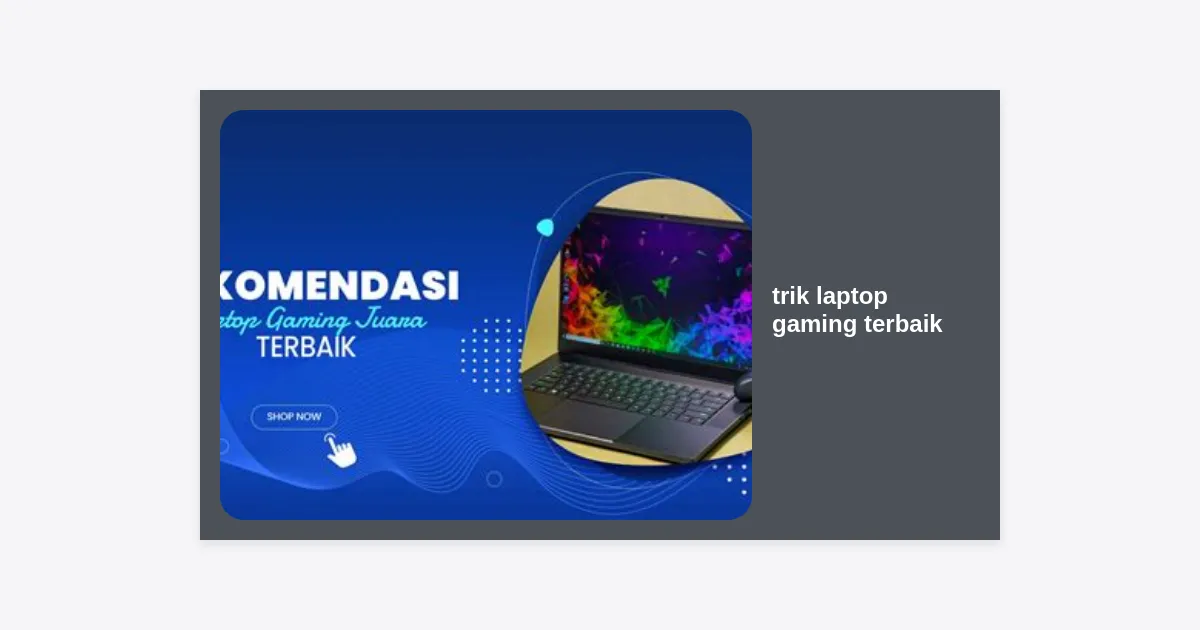
Pernahkah Anda merasa frustrasi saat sedang asyik bermain game kompetitif, tiba-tiba laptop Anda mengalami stuttering atau penurunan FPS (Frame Per Second) yang drastis? Masalah ini sangat umum terjadi bukan hanya pada laptop lama, tetapi juga pada unit baru yang belum dikonfigurasi dengan benar. Untuk memaksimalkan investasi Anda, diperlukan penerapan trik laptop gaming terbaik agar performa hardware bisa keluar secara maksimal tanpa hambatan teknis.
Banyak pengguna beranggapan bahwa memiliki spesifikasi tinggi saja sudah cukup. Namun, tanpa optimasi perangkat lunak dan perawatan perangkat keras yang tepat, laptop gaming Anda bisa mengalami thermal throttling—sebuah kondisi di mana kecepatan prosesor menurun otomatis karena panas berlebih. Dalam panduan komprehensif ini, kita akan mengupas tuntas segala aspek mulai dari settingan Windows, optimasi GPU, hingga perawatan fisik yang akan mengubah pengalaman bermain game Anda menjadi jauh lebih lancar.
- 1. Optimasi Sistem Operasi Windows 10/11
- 2. Update dan Konfigurasi Driver GPU
- 3. Manajemen Suhu dan Thermal Throttling
- 4. Rahasia Undervolting untuk FPS Stabil
- 5. Upgrade Hardware: RAM dan SSD
- 6. Rekomendasi Software Optimasi Laptop
- 7. Tips Perawatan Fisik Laptop
- 8. Kesimpulan dan Langkah Selanjutnya
Mengapa Trik Laptop Gaming Terbaik Sangat Penting?
Laptop gaming dirancang berbeda dengan PC desktop. Ruang yang sempit membuat sirkulasi udara menjadi tantangan utama. Oleh karena itu, menerapkan trik laptop gaming terbaik bukan sekadar tentang meningkatkan kecepatan, melainkan tentang menjaga keseimbangan antara performa, konsumsi daya, dan suhu. Dengan optimasi yang tepat, Anda bisa memperpanjang umur komponen elektronik di dalam laptop Anda.
Aktifkan Game Mode di Windows
Windows 10 dan 11 memiliki fitur bernama Game Mode. Fitur ini bekerja dengan memprioritaskan sumber daya sistem (CPU dan RAM) untuk proses game yang sedang berjalan, serta menghentikan sementara Windows Update dan notifikasi selama Anda bermain. Ini adalah langkah paling dasar yang harus dilakukan setiap gamer.
- Buka Settings (ikon gerigi).
- Pilih menu Gaming.
- Klik pada Game Mode dan pastikan posisinya On.
Mengubah Power Plan ke High Performance
Secara default, laptop biasanya menggunakan settingan “Balanced” untuk menghemat baterai. Untuk gaming, Anda harus memaksanya ke performa tertinggi. Caranya, masuk ke Control Panel > Hardware and Sound > Power Options, lalu pilih High Performance atau Ultimate Performance jika tersedia. Ini akan memastikan CPU Anda selalu berjalan pada clock speed yang optimal.
Update dan Konfigurasi Driver GPU
Kartu grafis (GPU) adalah jantung dari visual game Anda. Baik Anda menggunakan NVIDIA GeForce maupun AMD Radeon, mengupdate driver adalah keharusan. Driver terbaru seringkali menyertakan optimasi khusus untuk game-game rilis terbaru (Game Ready Drivers).
“Menggunakan driver yang usang dapat menyebabkan crash pada game modern dan penurunan performa hingga 20% dibandingkan driver terbaru.”
Settingan NVIDIA Control Panel
Jika Anda menggunakan kartu grafis NVIDIA, ada beberapa settingan di Control Panel yang bisa mendongkrak FPS secara signifikan:
- Klik kanan pada desktop, pilih NVIDIA Control Panel.
- Pilih Manage 3D Settings.
- Ubah Power management mode ke Prefer maximum performance.
- Ubah Texture filtering – Quality ke High performance.
- Matikan Vertical Sync jika Anda menginginkan input lag minimal.
Manajemen Suhu dan Thermal Throttling
Salah satu musuh terbesar laptop gaming adalah panas. Ketika suhu CPU atau GPU menyentuh angka 90°C – 100°C, sistem akan menurunkan kecepatannya untuk mencegah kerusakan permanen. Inilah yang disebut thermal throttling.
Salah satu trik laptop gaming terbaik untuk mengatasi ini adalah dengan memastikan aliran udara tidak terhambat. Selalu gunakan laptop di atas permukaan yang rata dan keras seperti meja. Hindari bermain game di atas kasur atau sofa karena akan menutup lubang ventilasi di bagian bawah laptop.
Gunakan Cooling Pad yang Berkualitas
Meskipun efeknya bervariasi, cooling pad yang baik dapat menurunkan suhu sekitar 3°C hingga 7°C. Cari cooling pad yang memiliki kipas besar dengan kecepatan putaran yang bisa diatur. Ini sangat membantu sirkulasi udara di area bawah casing laptop yang biasanya menjadi titik panas utama.
Rahasia Undervolting untuk FPS Stabil
Trik ini sedikit lebih teknis tetapi sangat efektif. Undervolting adalah proses mengurangi voltase listrik yang dikirim ke CPU tanpa mengurangi performanya. Hal ini mengakibatkan CPU menghasilkan panas yang jauh lebih sedikit, sehingga performa tetap stabil dalam jangka waktu lama.
Anda bisa menggunakan software seperti Throttlestop atau Intel XTU (Extreme Tuning Utility). Dengan mengurangi voltase sekitar -50mv hingga -100mv (tergantung keberuntungan silikon CPU Anda), laptop akan berjalan lebih dingin dan kipas tidak akan terlalu berisik.
Upgrade Hardware: RAM dan SSD
Kadang kala, batasan laptop memang terletak pada keterbatasan fisik komponennya. Jika budget memungkinkan, ada dua komponen yang sangat disarankan untuk diupgrade:
| Komponen | Manfaat Utama | Rekomendasi Minimum |
|---|---|---|
| RAM | Mengurangi stuttering, multitasking lancar. | 16GB Dual Channel (8GBx2) |
| SSD NVMe | Loading game super cepat, sistem responsif. | 500GB – 1TB Gen 3/4 |
Pastikan Anda menggunakan konfigurasi Dual Channel untuk RAM. Memiliki dua keping RAM (misalnya 8GB + 8GB) akan memberikan bandwidth lebih besar dibandingkan satu keping 16GB, yang sangat berpengaruh pada performa game, terutama pada laptop dengan prosesor AMD Ryzen.
Rekomendasi Software Optimasi Laptop
Selain pengaturan manual, ada beberapa software pihak ketiga yang bisa membantu Anda memonitor dan meningkatkan performa. Berhati-hatilah dengan software “PC Booster” abal-abal yang justru membebani RAM.
- MSI Afterburner: Standar industri untuk memonitor suhu, penggunaan hardware secara real-time (on-screen display), dan overclocking GPU aman.
- Razer Cortex: Membantu membersihkan RAM secara otomatis sebelum game dimulai.
- HWMonitor: Tool ringan untuk memantau suhu setiap detail komponen laptop Anda secara akurat.
Ingin mendapatkan panduan PDF lengkap tentang settingan BIOS dan Overclocking?
Tips Perawatan Fisik Laptop
Jangan lupakan aspek fisik! Debu adalah isolator panas yang sangat jahat. Jika laptop Anda sudah berumur lebih dari satu tahun, kemungkinan besar ada tumpukan debu di dalam heatsink atau sirip kipas.
- Bersihkan Kipas: Gunakan udara kaleng (compressed air) untuk meniup debu keluar dari lubang ventilasi.
- Ganti Thermal Paste: Jika suhu tetap tinggi meski sudah dioptimasi software, cobalah mengganti thermal paste CPU dan GPU dengan merk berkualitas seperti Kryonaut atau Arctic MX-6. Ini bisa menurunkan suhu hingga 10-15 derajat celcius.
- Cek Baterai: Bermainlah sambil mengisi daya (plugged-in). Bermain game hanya dengan baterai akan membatasi performa hardware hingga 50% untuk menghemat daya.
Kesimpulan dan Langkah Selanjutnya
Menerapkan trik laptop gaming terbaik tidak selalu harus mahal. Langkah-langkah optimasi software seperti mengaktifkan Game Mode, mengatur Power Plan, dan rutin mengupdate driver bisa dilakukan secara gratis dan memberikan dampak instan. Setelah itu, barulah Anda bisa melangkah ke tahap teknis seperti undervolting atau upgrade hardware jika diperlukan.
Ringkasan Langkah Cepat:
- Pastikan laptop selalu terhubung ke charger saat gaming.
- Aktifkan High Performance Mode di Windows.
- Gunakan software monitoring seperti MSI Afterburner untuk memantau suhu.
- Jaga kebersihan laptop dari debu secara rutin.
Dengan melakukan langkah-langkah di atas, laptop gaming Anda tidak hanya akan berjalan lebih cepat dan lancar, tetapi juga memiliki masa pakai yang lebih lama. Selamat mencoba dan selamat menikmati pengalaman gaming yang lebih imersif!