Daftar Isi
- Pendahuluan: Revolusi AI di Genggaman Anda
- Apa Itu Gemini 2 dan Mengapa Anda Membutuhkannya?
- Persyaratan Sistem untuk Menjalankan Gemini 2 di HP
- Cara Menggunakan Gemini 2 Lewat HP Android
- Cara Menggunakan Gemini 2 Lewat HP iPhone (iOS)
- Fitur Unggulan Gemini 2 yang Wajib Dicoba
- Tips Optimasi Perintah (Prompting) di Layar Kecil
- Gemini 2 vs Kompetitor: Kelebihan di Versi Mobile
- Keamanan dan Privasi Data pada AI Mobile
- Masalah Umum dan Cara Mengatasinya
- Kesimpulan dan Langkah Selanjutnya
Pendahuluan: Revolusi AI di Genggaman Anda
Dunia teknologi terus berkembang dengan kecepatan yang luar biasa, dan Google baru saja meningkatkan standar kecerdasan buatan dengan peluncuran model terbarunya. Bagi Anda yang sering bepergian, mengetahui cara menggunakan Gemini 2 lewat HP adalah kunci untuk tetap produktif, kreatif, dan efisien di mana saja.
Bayangkan memiliki asisten pribadi yang tidak hanya memahami teks, tetapi juga mampu melihat apa yang Anda lihat melalui kamera, mendengar apa yang Anda katakan secara real-time, dan memproses data kompleks dalam hitungan detik. Inilah yang ditawarkan oleh Gemini 2. Artikel ini akan memandu Anda secara mendalam tentang langkah-langkah teknis dan strategi pemanfaatan AI tercanggih Google langsung dari smartphone Anda.
Apakah Anda seorang pelajar yang butuh bantuan memahami rumus fisika, seorang profesional yang harus membalas email penting dengan cepat, atau sekadar hobi mengeksplorasi teknologi baru, panduan ini dirancang khusus untuk memenuhi kebutuhan Anda.
Apa Itu Gemini 2 dan Mengapa Anda Membutuhkannya?
Gemini 2 merupakan iterasi terbaru dari keluarga model bahasa besar (LLM) milik Google. Berbeda dengan pendahulunya, versi ini dirancang dengan arsitektur native multimodal yang jauh lebih matang. Ini berarti kecerdasan buatan ini tidak sekadar menerjemahkan gambar ke teks sebelum memprosesnya, melainkan benar-benar “melihat” dan “mendengar” secara organik.
Beberapa keunggulan utama yang membuat cara menggunakan Gemini 2 lewat HP menjadi sangat krusial antara lain:
- Latensi Sangat Rendah: Respon yang jauh lebih cepat dibandingkan versi sebelumnya, membuat percakapan terasa lebih alami.
- Kapasitas Jendela Konteks yang Luas: Anda bisa mengunggah dokumen PDF beratus-ratus halaman atau video berdurasi panjang dan menanyakannya langsung di HP.
- Integrasi Ekosistem Google: Terhubung secara mulus dengan Google Drive, Gmail, Maps, dan YouTube.
- Fungsi Gemini Live: Fitur suara dua arah yang memungkinkan Anda berdiskusi dengan AI layaknya berbicara dengan manusia sesungguhnya.
“AI bukan lagi sekadar alat pencarian, melainkan mitra kolaborasi yang kini pas di saku Anda.”
Persyaratan Sistem untuk Menjalankan Gemini 2 di HP
Sebelum kita masuk ke tutorial teknis mengenai cara menggunakan Gemini 2 lewat HP, pastikan perangkat Anda memenuhi standar minimum agar aplikasi berjalan lancar tanpa hambatan (lag).
Untuk pengguna Android, pastikan perangkat Anda minimal memiliki RAM 4GB (disarankan 8GB untuk performa optimal) dan menggunakan sistem operasi Android 10 atau yang terbaru. Selain itu, aplikasi Google harus sudah diperbarui ke versi paling gres melalui Play Store.
Bagi pengguna iPhone atau iOS, Gemini 2 biasanya terintegrasi dalam aplikasi Google utama. Pastikan iPhone Anda menjalankan iOS 15 ke atas. Karena pemrosesan AI membutuhkan daya komputasi yang stabil, pastikan koneksi internet Anda (baik 4G/5G atau Wi-Fi) memiliki kecepatan yang memadai untuk fitur multimodal (seperti unggah video).
Cara Menggunakan Gemini 2 Lewat HP Android
Pengguna Android mendapatkan keuntungan integrasi sistem yang lebih dalam. Berikut adalah langkah-langkah detailnya:
- Buka Google Play Store: Cari aplikasi bernama “Google Gemini”. Jika perangkat Anda didukung, Anda akan melihat tombol install.
- Update Aplikasi Google: Jika Anda tidak ingin mengunduh aplikasi terpisah, pastikan aplikasi utama Google Anda sudah versi terbaru karena Gemini sering kali disematkan di sana.
- Aktivasi Gemini: Setelah terinstal, buka aplikasi tersebut. Google akan menanyakan apakah Anda ingin mengganti Google Assistant dengan Gemini. Jika setuju, Anda bisa memanggil AI ini hanya dengan mengucapkan “Hey Google”.
- Login ke Akun Google: Pastikan Anda masuk dengan akun Google pribadi. Akun Workspace perusahaan mungkin membutuhkan izin dari administrator untuk mengakses fitur Gemini 2.
Setelah masuk, Anda akan melihat antarmuka yang bersih. Di bagian bawah terdapat ikon mikrofon (untuk suara), ikon kamera (untuk Google Lens/analisis gambar), dan kotak teks untuk mengetik perintah (prompt).
Cara Menggunakan Gemini 2 Lewat HP iPhone (iOS)
Meskipun tidak memiliki aplikasi mandiri yang sedalam Android, cara menggunakan Gemini 2 lewat HP iPhone tetaplah mudah dan sangat efektif:
- Unduh Aplikasi Google: Pergi ke App Store dan cari “Google”.
- Temukan Toggle Gemini: Di dalam aplikasi Google, biasanya terdapat toggle kecil di bagian atas layar untuk berpindah dari mode “Search” ke mode “Gemini”.
- Pemberian Izin: Berikan akses ke mikrofon dan kamera agar Anda bisa menggunakan fitur multimodal secara maksimal.
- Gunakan Widget: Untuk akses lebih cepat, tambahkan widget Google ke Home Screen iPhone Anda, sehingga Anda bisa langsung bertanya pada Gemini tanpa harus membuka aplikasi terlebih dahulu.
Penting untuk diingat bahwa performa Gemini di iOS sangat bergantung pada stabilitas aplikasi Google. Selalu cek pembaruan aplikasi di App Store untuk mendapatkan fitur Gemini 2 terbaru yang biasanya diluncurkan secara bertahap.
Fitur Unggulan Gemini 2 yang Wajib Dicoba
Setelah Anda berhasil menerapkan cara menggunakan Gemini 2 lewat HP, jangan lewatkan fitur-fitur canggih berikut ini untuk meningkatkan produktivitas Anda:
1. Analisis Gambar Secara Real-Time
Pernahkah Anda melihat tanaman yang layu atau kode error pada mesin cuci? Cukup arahkan kamera melalui aplikasi Gemini, ambil foto, dan tanyakan “Bagaimana cara memperbaiki ini?”. Gemini 2 akan menganalisis visual tersebut dan memberikan solusi langkah-demi-langkah.
2. Ringkasan Dokumen Panjang
Jika Anda menerima file PDF laporan 50 halaman di grup WhatsApp, jangan panik. Bagikan file tersebut ke aplikasi Gemini, lalu ketik perintah “Berikan 5 poin utama dari dokumen ini”. Dalam hitungan detik, Anda akan mendapatkan ringkasannya tanpa perlu membaca keseluruhan teks.
3. Gemini Live untuk Brainstorming
Fitur ini memungkinkan Anda melakukan percakapan suara yang mengalir. Anda bisa memotong pembicaraan AI, mengganti topik di tengah jalan, atau memintanya menjelaskan sesuatu dengan lebih sederhana. Ini sangat cocok saat Anda sedang menyetir atau berjalan kaki.
4. Integrasi Penjadwalan
Gunakan perintah seperti “Cek jadwalku besok pagi dan buatkan ringkasan cuaca di lokasi pertemuan”. Gemini 2 akan mengakses kalender Anda secara aman dan memberikan informasi yang relevan secara instan.
Tips Optimasi Perintah (Prompting) di Layar Kecil
Mengetik di HP tentu tidak senyaman di laptop. Agar cara menggunakan Gemini 2 lewat HP semakin efisien, gunakan teknik prompting berikut:
- Gunakan Voice-to-Text: Manfaatkan ikon mikrofon. Mesin pengenal suara Google sangat akurat dalam mengenali bahasa Indonesia sehari-hari.
- Konteks adalah Kunci: Meskipun di HP, jangan pelit kata. Alih-alih berkata “Buat caption”, lebih baik katakan “Buat caption Instagram menarik untuk produk kopi, nada santai, gunakan emoji”.
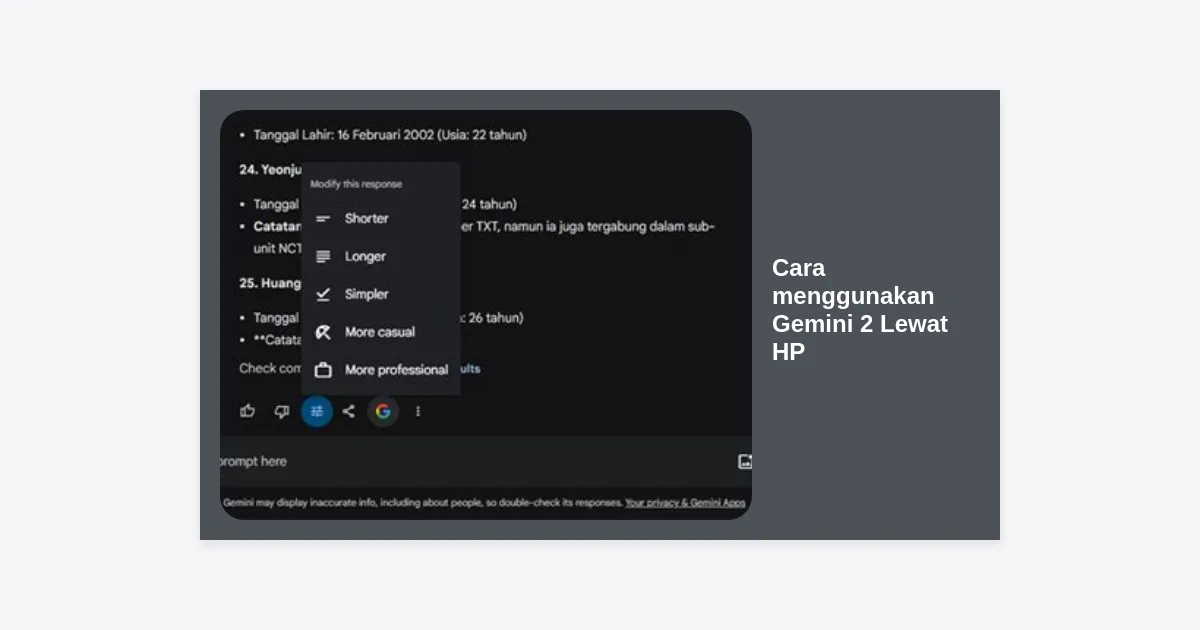
- Gunakan Fitur Balasan Cepat: Terkadang Gemini memberikan opsi variasi jawaban di bagian bawah. Gunakan itu jika jawaban pertama kurang memuaskan.
- Gunakan Screenshot: Jika ada error di aplikasi lain, cukup ambil screenshot dan unggah ke Gemini untuk mendapatkan bantuan teknis.
Gemini 2 vs Kompetitor: Kelebihan di Versi Mobile
Mungkin Anda bertanya, mengapa harus tahu cara menggunakan Gemini 2 lewat HP sementara ada ChatGPT atau Claude? Keunggulan utama Google terletak pada integrasi sistem. Karena Google memiliki sistem operasi Android dan mesin pencari terbesar, data yang disajikan Gemini seringkali lebih up-to-date dengan informasi real-time dari Google Search.
Selain itu, fitur multimodal Gemini 2 di HP terasa lebih ringan dan tidak memakan baterai secara berlebihan dibandingkan beberapa kompetitornya. Kecepatan pemrosesan video di versi 2.0 ini juga setingkat lebih maju dibandingkan model AI lainnya saat ini.
Keamanan dan Privasi Data pada AI Mobile
Keamanan adalah aspek penting saat kita membahas cara menggunakan Gemini 2 lewat HP. Google memberikan kontrol penuh kepada pengguna untuk menghapus riwayat percakapan. Anda bisa mengatur penghapusan otomatis setiap 3, 18, atau 36 bulan.
Tips Keamanan:
- Jangan pernah memasukkan informasi sensitif seperti password atau nomor kartu kredit ke dalam percakapan AI.
- Gunakan fitur “Inkognito” jika tersedia untuk pencarian yang tidak ingin disimpan dalam profil aktivitas Anda.
- Periksa izin aplikasi (Permissions) di pengaturan HP Anda untuk memastikan AI hanya mengakses kamera atau lokasi saat diperlukan saja.
Masalah Umum dan Cara Mengatasinya
Banyak pengguna mengalami kendala saat mencoba cara menggunakan Gemini 2 lewat HP. Berikut adalah beberapa masalah umum (FAQ) dan solusinya:
Aplikasi Tidak Muncul di Play Store?
Hal ini biasanya terjadi karena pembatasan wilayah atau perangkat yang tidak kompatibel. Pastikan akun Google Anda tidak diatur dalam mode “Family Link” yang membatasi aplikasi AI. Anda juga bisa mencoba mengaksesnya via browser di gemini.google.com jika aplikasi belum tersedia.
Respon Sangat Lambat?
Coba periksa koneksi internet Anda. AI multimodal seperti Gemini 2 membutuhkan bandwidth yang stabil untuk memproses data gambar atau suara. Menghapus cache aplikasi secara berkala juga bisa membantu mempercepat performa.
Gemini Mengatakan Tidak Bisa Mengakses Email?
Pastikan Anda telah mengaktifkan “Extensions” di dalam pengaturan Gemini. Centang pada bagian Google Workspace untuk memberikan izin akses ke Gmail, Drive, dan Docs.
Kesimpulan dan Langkah Selanjutnya
Memahami cara menggunakan Gemini 2 lewat HP bukan lagi sekadar tren, melainkan kebutuhan di era digital yang serba cepat ini. Dengan mengikuti panduan di atas, Anda kini memiliki kekuatan super di tangan Anda—mulai dari asisten kreatif, peneliti data, hingga penerjemah instan.
Teknologi ini dirancang untuk mempermudah hidup Anda, bukan merumitkannya. Jadi, mulailah dengan perintah-perintah sederhana hari ini dan rasakan bagaimana Gemini 2 dapat mengubah cara Anda berinteraksi dengan dunia digital.
Langkah selanjutnya yang bisa Anda lakukan:
- Download aplikasi Google Gemini di Play Store atau App Store sekarang.
- Coba fitur Gemini Live untuk merencanakan liburan Anda berikutnya.
- Eksperimen dengan mengunggah foto isi kulkas Anda dan tanyakan resep apa yang bisa dimasak.
Selamat mengeksplorasi kecanggihan Gemini 2!