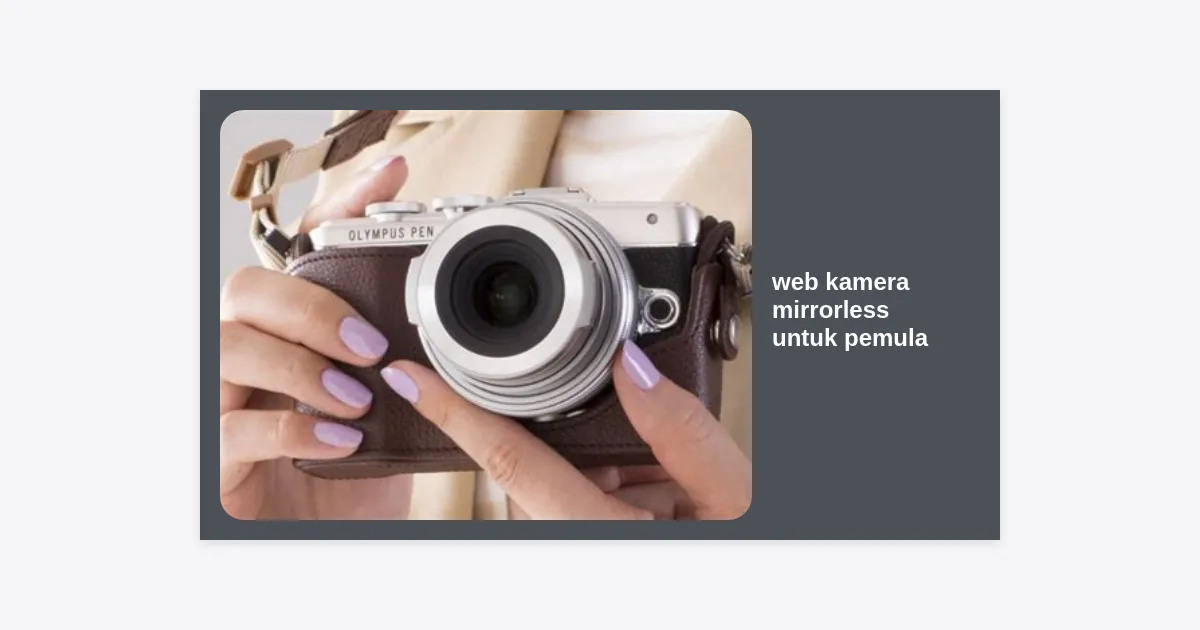
Apakah Anda merasa kualitas gambar saat rapat Zoom atau live streaming Anda terlihat buram dan tidak profesional? Banyak orang menyadari bahwa webcam internal laptop seringkali tidak cukup memberikan kesan otoritas dalam dunia profesional digital saat ini. Solusi terbaiknya adalah dengan menggunakan web kamera mirrorless untuk pemula yang mampu mengubah kualitas visual Anda dari amatir menjadi setingkat studio film.
- Kenapa Memilih Kamera Mirrorless Sebagai Webcam?
- Peralatan Wajib untuk Setting Web Kamera Mirrorless
- Rekomendasi Web Kamera Mirrorless Untuk Pemula
- Panduan Step-by-Step Cara Setting untuk Pemula
- Tips Pencahayaan agar Hasil Maksimal
- Mengatasi Masalah Overheating dan Lag
- Kesimpulan dan Langkah Selanjutnya
Kenapa Memilih Kamera Mirrorless Sebagai Webcam?
Menggunakan web kamera mirrorless untuk pemula bukan sekadar tren, melainkan kebutuhan bagi mereka yang ingin menonjol. Perbedaan utama terletak pada ukuran sensor. Kamera mirrorless memiliki sensor yang jauh lebih besar (APS-C atau Full Frame) dibandingkan lensa kecil pada webcam konvensional.
Sensor yang besar memungkinkan lebih banyak cahaya masuk, yang berarti gambar tetap jernih meski dalam kondisi ruangan yang gelap. Selain itu, Anda mendapatkan efek bokeh (latar belakang buram) yang natural, membuat subjek (yaitu Anda) terlihat lebih fokus dan profesional tanpa perlu bantuan filter perangkat lunak yang seringkali terlihat kasar di pinggiran rambut.
“Kualitas video yang baik meningkatkan kepercayaan audiens sebesar 60% dalam interaksi digital profesional.” – Riset Produksi Konten Kreatif 2023.
Fleksibilitas lensa juga menjadi alasan kuat. Dengan mirrorless, Anda bisa mengganti lensa sesuai kebutuhan, baik itu lensa wide untuk menunjukkan lebih banyak latar belakang, atau lensa 50mm untuk tampilan portrait yang sangat estetik.
Peralatan Wajib untuk Setting Web Kamera Mirrorless
Sebelum kita membahas model kamera, Anda perlu memahami bahwa menghubungkan kamera ke komputer memerlukan beberapa alat pendukung. Jangan khawatir, bagi pemula, daftar ini sangat mudah diikuti:
- Dummy Battery (AC Adapter): Komponen ini sangat krusial. Baterai kamera rata-rata hanya bertahan 30-60 menit saat video aktif. Dummy battery memungkinkan kamera mendapatkan daya langsung dari stopkontak sehingga bisa menyala berjam-jam tanpa takut mati mendadak saat presentasi.
- Capture Card: Alat seperti Elgato Cam Link 4K atau versi ekonomis lainnya berfungsi mengubah sinyal HDMI dari kamera menjadi sinyal USB yang dikenali komputer sebagai webcam. Namun, banyak kamera modern sekarang sudah memiliki fitur USB Streaming (UVC/UAC) sehingga tidak butuh alat ini lagi.
- Kabel Micro-HDMI atau Mini-HDMI: Pastikan kabel ini sesuai dengan port di kamera Anda dan cukup panjang (minimal 2 meter) agar pergerakan Anda bebas.
- Tripod atau Mount Meja: Stabilitas adalah kunci. Gunakan tripod kecil atau desk clamp agar kamera berada sejajar dengan mata (eye level).
Rekomendasi Web Kamera Mirrorless Untuk Pemula
Memilih web kamera mirrorless untuk pemula bisa sangat membingungkan karena banyaknya opsi. Berikut adalah kurasi terbaik kami berdasarkan kemudahan penggunaan (plug-and-play), kualitas gambar, dan harga yang terjangkau:
1. Sony ZV-E10
Ini adalah raja di kelas pemula untuk urusan video. Sony ZV-E10 didesain khusus untuk vlogger dan streamer. Keunggulan utamanya adalah sistem Autofocus yang sangat cepat dan akurat. Fitur “Product Showcase” miliknya sangat berguna jika Anda sering menunjukkan benda ke arah kamera saat presentasi.
2. Canon EOS M50 Mark II
Kamera ini sangat populer karena reproduksi warna kulit (skin tone) yang sangat cantik secara natural. Dengan bantuan EOS Webcam Utility, Anda bisa menghubungkan kamera ini ke laptop hanya menggunakan kabel USB biasa tanpa perlu capture card tambahan. Sangat ramah di kantong!
3. Fujifilm X-S10
Bagi Anda yang menginginkan estetika warna film yang klasik, Fujifilm X-S10 adalah pilihannya. Kamera ini memiliki stabilisasi internal (IBIS) yang menjaga gambar tetap tenang jika meja Anda sering bergoyang. Fitur Film Simulation-nya membuat Anda tidak perlu melakukan color grading lagi.
4. Panasonic Lumix G100
Pilihan yang sangat ringkas dengan sensor Micro Four Thirds. Kelebihannya adalah integrasi audio OZO dari Nokia yang mampu melacak suara Anda meski tanpa mikrofon eksternal, walaupun kami tetap menyarankan mikrofon tambahan untuk hasil terbaik.
Panduan Step-by-Step Cara Setting untuk Pemula
Setelah Anda memilih web kamera mirrorless untuk pemula yang tepat, saatnya melakukan konfigurasi. Berikut adalah panduan universalnya:
- Persiapkan Kamera: Pasang dummy battery dan masukkan ke dalam slot baterai. Pasang lensa dan pastikan tutup lensa sudah dilepas.
- Atur Mode Kamera: Putar dial ke mode “Video” atau “Movie”. Jika ada, pilih mode “Manual Exposure” agar Anda bisa mengatur kecerahan secara konsisten.
- Sambungkan ke PC: Masukkan kabel HDMI ke kamera dan ujung lainnya ke Capture Card. Colokkan Capture Card ke port USB 3.0 di komputer Anda.
- Matikan Info HDMI: Cari pengaturan “HDMI Clean Output” atau “HDMI Info Display” di menu kamera dan pilih “Off”. Ini penting agar ikon-ikon baterai dan shutter tidak muncul di layar Zoom Anda.
- Buka Software Meeting: Buka Zoom, Google Meet, atau OBS. Masuk ke pengaturan Video dan pilih nama Capture Card Anda (misal: “USB Video” atau “Cam Link 4K”).
Tips Pencahayaan agar Hasil Maksimal
Membeli web kamera mirrorless untuk pemula seharga puluhan juta akan sia-sia jika pencahayaan Anda buruk. Kamera membutuhkan cahaya untuk menghasilkan detail. Gunakan teknik Three-Point Lighting:
- Key Light: Cahaya utama yang paling terang, diletakkan 45 derajat di samping kamera.
- Fill Light: Cahaya yang lebih redup untuk menghilangkan bayangan gelap di sisi wajah lainnya.
- Back Light: Cahaya di belakang Anda untuk memberikan pemisahan antara tubuh Anda dan latar belakang agar terlihat lebih 3D.
Hindari duduk membelakangi jendela tanpa tirai, karena ini akan membuat wajah Anda terlihat sangat gelap (siluet).
Mengatasi Masalah Overheating dan Lag
Beberapa kamera mirrorless cenderung mengalami panas berlebih jika digunakan streaming terus-menerus selama lebih dari 2 jam. Untuk mengatasinya:
1. Buka layar LCD kamera (flip out) agar panas di bagian belakang sensor bisa keluar.
2. Turunkan resolusi ke 1080p jika 4K tidak benar-benar dibutuhkan. 1080p jauh lebih ringan bagi prosesor kamera.
3. Pastikan firmware kamera Anda selalu yang terbaru, karena produsen sering merilis update untuk manajemen panas.
Sedangkan untuk masalah lag (gambar tidak sinkron dengan suara), biasanya disebabkan oleh koneksi USB yang lambat. Gunakan port USB yang langsung terhubung ke motherboard, bukan melalui USB Hub yang murah.
Kesimpulan dan Langkah Selanjutnya
Mengupgrade ke web kamera mirrorless untuk pemula adalah investasi terbaik yang bisa Anda lakukan jika karir atau bisnis Anda bergantung pada komunikasi digital. Anda tidak hanya mendapatkan kualitas gambar yang tajam, tetapi juga membangun citra diri yang jauh lebih profesional.
Ringkasan langkah untuk Anda:
– Pilih kamera seperti Sony ZV-E10 atau Canon M50 Mk II.
– Gunakan dummy battery untuk daya tak terbatas.
– Aktifkan fitur Clean HDMI.
– Fokus pada pencahayaan yang merata di wajah.
Jangan ragu untuk mulai bereksperimen. Kualitas visual yang hebat akan membuat pesan yang Anda sampaikan lebih mudah diterima oleh lawan bicara. Selamat mencoba!
Ingin panduan lengkap daftar settingan firmware untuk tiap brand kamera?