Menyusun dokumen panjang seperti skripsi, tesis, atau laporan profesional sering kali menimbulkan tantangan teknis yang membingungkan, salah satunya adalah cara membuat nomor halaman berbeda di word. Seringkali, sebuah dokumen memerlukan format angka Romawi (i, ii, iii) untuk bagian kata pengantar dan daftar isi, namun harus beralih ke angka Arab (1, 2, 3) saat memasuki bab utama. Jika Anda tidak memahami tekniknya, nomor halaman mungkin akan berantakan atau mengikuti format yang sama dari awal hingga akhir.
Dalam artikel komprehensif ini, kita akan mengupas tuntas langkah-demi-langkah mengenai cara membuat nomor halaman berbeda di word secara profesional. Anda akan mempelajari rahasia di balik fitur ‘Section Break’, cara memutus keterkaitan antar halaman, hingga tips memformat nomor halaman agar rapi sesuai standar akademik maupun bisnis. Mari kita mulai pembahasannya agar dokumen Anda terlihat sempurna dan sistematis.
Daftar Isi Artikkel
- Memahami Konsep Dasar: Section Break vs Page Break
- Panduan Langkah Demi Langkah Membuat Nomor Berbeda
- Cara Menghapus Nomor Halaman pada Cover Saja
- Mengubah format dari Romawi (i) ke Angka Biasa (1)
- Mengatasi Masalah Umum (Link to Previous)
- Tips Tambahan: Posisi Nomor Halaman Berbeda dalam Satu Dokumen
- Pertanyaan yang Sering Diajukan (FAQ)
Memahami Konsep Dasar: Kenapa Menggunakan Section Break?
Sebelum masuk ke tutorial teknis, penting untuk memahami mengapa Microsoft Word memperlakukan dokumen sebagai satu kesatuan utuh secara default. Secara otomatis, setiap format yang Anda terapkan pada header atau footer akan berlaku untuk seluruh dokumen. Inilah sebabnya mengapa Anda tidak bisa sekadar mengubah satu angka tanpa mengubah yang lainnya.
Kunci utama dari cara membuat nomor halaman berbeda di word adalah penggunaan Section Break. Berbeda dengan ‘Page Break’ yang hanya memindahkan teks ke halaman baru, ‘Section Break’ memberi tahu Microsoft Word bahwa dokumen tersebut kini terbagi menjadi beberapa bagian yang independen secara format. Dengan fitur ini, Anda bisa memiliki orientasi kertas yang berbeda (Portrait dan Landscape) serta sistem penomoran yang berbeda dalam satu file yang sama.
“Menguasai Section Break adalah keahlian fundamental bagi siapa pun yang sering bekerja dengan dokumen formal. Tanpa ini, Anda akan terjebak dalam proses manual yang melelahkan.”
Panduan Langkah Demi Langkah Cara Membuat Nomor Halaman Berbeda di Word
Untuk memudahkan Anda, kita akan menggunakan skenario paling umum: sebuah dokumen dengan satu halaman Cover (tanpa nomor), dua halaman Kata Pengantar (angka Romawi), dan halaman isi (angka Arab).
1. Memisahkan Halaman dengan Section Break
Langkah pertama dalam cara membuat nomor halaman berbeda di word adalah menentukan di mana transisi format akan terjadi. Letakkan kursor di bagian paling akhir teks pada halaman sebelum transisi (misalnya di akhir halaman Cover).
- Klik tab Layout di bagian atas menu Word.
- Pilih menu Breaks.
- Di bagian ‘Section Breaks’, pilih Next Page.
- Ulangi langkah ini pada bagian akhir Daftar Isi sebelum masuk ke Bab 1.
2. Masuk ke Header & Footer
Setelah dokumen terbagi menjadi beberapa section, Anda perlu mengaktifkan mode pengeditan nomor. Klik dua kali pada area bawah halaman (footer) atau area atas (header) untuk membuka tab Header & Footer Tools.
3. Memutus Link ke Halaman Sebelumnya (Link to Previous)
Ini adalah langkah krusial yang sering terlewatkan. Secara default, meskipun Anda sudah membuat section baru, Word masih menghubungkan format antar section tersebut. Untuk menerapkan cara membuat nomor halaman berbeda di word, Anda harus menonaktifkan fitur ini.
- Klik pada footer di Section 2 (misalnya halaman Kata Pengantar).
- Pada tab Header & Footer, cari tombol Link to Previous.
- Klik tombol tersebut hingga tidak lagi berwarna abu-abu (ini berarti keterkaitan dengan section 1 telah terputus).
- Lakukan hal yang sama pada footer di Section 3 (awal Bab 1) agar tidak mengikuti format Romawi di Section 2.
Cara Menghapus Nomor Halaman pada Cover Saja
Sesuai standar penulisan karya ilmiah, halaman judul atau cover tidak boleh memiliki nomor yang terlihat. Banyak orang mencoba menghapusnya secara manual tetapi justru menghapus seluruh nomor di dokumen.
Setelah melakukan ‘Link to Previous’ off di Section 2, Anda bisa dengan bebas menghapus nomor di Section 1 (Cover). Cukup blok nomor di halaman cover dan tekan ‘Delete’ atau ‘Backspace’. Karena link sudah terputus, nomor di halaman berikutnya tidak akan ikut terhapus.
Sebagai alternatif, Anda bisa mencentang kotak Different First Page pada tab Design Header & Footer. Namun, metode Section Break jauh lebih stabil untuk dokumen yang kompleks.
Mengatur Format Nomor: Romawi dan Angka Arab
Setelah pemutusan link berhasil, kini saatnya memberi format yang berbeda. Berikut adalah detail cara membuat nomor halaman berbeda di word untuk format angka:
Mengatur Angka Romawi (i, ii, iii)
Pergi ke Section 2 (bagian Kata Pengantar/Daftar Isi):
- Klik Insert > Page Number.
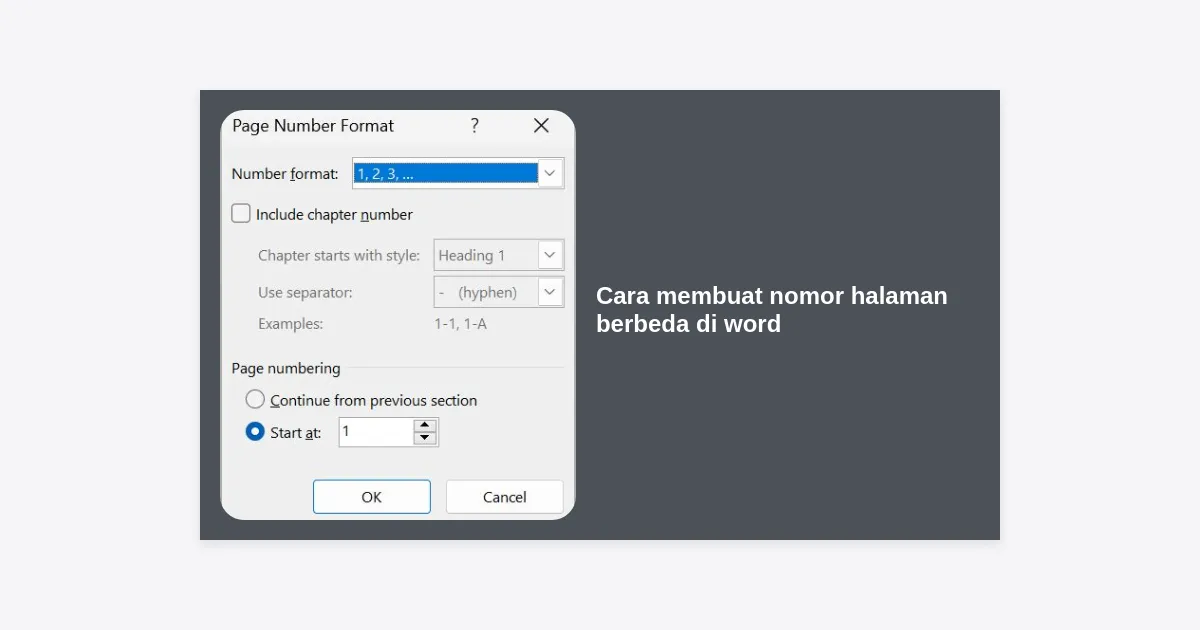
- Pilih Format Page Numbers.
- Pada dropdown ‘Number format’, pilih format romawi kecil (i, ii, iii…).
- Pastikan pada bagian ‘Page numbering’ Anda memilih Start at: i.
- Klik OK.
Mengatur Angka Arab (1, 2, 3)
Pergi ke Section 3 (bagian Bab 1):
- Klik Insert > Page Number.
- Pilih Format Page Numbers.
- Pada dropdown ‘Number format’, pilih angka standar (1, 2, 3…).
- Pilih Start at: 1 agar penomoran dimulai kembali dari angka satu, bukan melanjutkan dari jumlah halaman sebelumnya.
- Gunakan Styles: Gunakan Heading 1, Heading 2, dst. Ini akan sangat membantu saat membuat Daftar Isi otomatis yang nomor halamannya akan merujuk pada pengaturan yang telah kita buat.
- Cek Melalui Print Preview: Selalu cek dokumen melalui menu File > Print atau Ctrl + P untuk melihat hasil akhir penomoran sebelum dokumen dicetak. Sering kali footer terlihat berbeda di layar editor dibandingkan hasil cetak.
- Navigasi Cepat: Gunakan ‘Navigation Pane’ (Ctrl + F > tab Headings) untuk berpindah antar section dengan cepat tanpa harus melakukan scroll manual.
- Gunakan Section Break (Next Page) untuk membagi bagian dokumen.
- Nonaktifkan Link to Previous di setiap section berbeda.
- Gunakan Format Page Numbers untuk mengatur jenis angka (Romawi/Arab).
- Atur Start At agar penomoran dimulai dari awal sesuai keinginan.
Mengatasi Masalah Umum dalam Penomoran Halaman
Terkadang, meskipun sudah mengikuti langkah cara membuat nomor halaman berbeda di word, masalah teknis tetap muncul. Berikut solusi untuk beberapa kendala yang paling sering dilaporkan pengguna:
1. Nomor Halaman Masih Berurutan
Ini biasanya terjadi karena Anda belum menekan tombol ‘Link to Previous’ di setiap section. Pastikan kursor berada di footer halaman yang ingin dibuah, lalu cek apakah tombol tersebut aktif di navigasi atas.
2. Nomor Halaman Tidak Muncul
Pastikan Anda sudah mengklik ‘Insert’ > ‘Page Number’ dan memilih posisi (Top atau Bottom of Page). Jangan hanya mengetik angka secara manual, karena itu tidak akan menjadi sistem penomoran otomatis.
3. Spasi Header/Footer Terlalu Lebar
Masalah ini sering mengganggu tata letak. Anda bisa menyesuaikan jarak footer dari tepi kertas melalui pengaturan Footer from Bottom di tab Design (saat mode Header & Footer aktif). Standar biasanya adalah 1.25 cm atau 0.5 inci.
Tips Ahli untuk Dokumen Profesional
Selain cara membuat nomor halaman berbeda di word, ada beberapa trik tambahan yang akan membuat dokumen Anda semakin rapi:
Pertanyaan yang Sering Diajukan (FAQ)
Apakah cara ini berlaku untuk Microsoft Word versi lama?
Ya, metode cara membuat nomor halaman berbeda di word menggunakan Section Break sudah ada sejak versi Word 2007 hingga versi terbaru Microsoft 365. Letak menunya mungkin sedikit bergeser, namun fungsinya tetap sama.
Berapa banyak section yang bisa dibuat dalam satu dokumen?
Tidak ada batasan praktis. Anda bisa membuat puluhan section jika memang setiap bab memerlukan format atau orientasi yang berbeda-beda. Namun, disarankan untuk tidak terlalu banyak agar file tidak terasa berat saat diedit.
Bagaimana jika saya ingin menggabungkan Portrait dan Landscape?
Logikanya sama. Gunakan ‘Section Break (Next Page)’, lalu pada section yang baru, ubah orientasi di tab Layout > Orientation > Landscape. Karena sudah dipisah section, halaman sebelumnya akan tetap Portrait.
Kesimpulan
Menguasai cara membuat nomor halaman berbeda di word adalah investasi waktu yang sangat berharga bagi mahasiswa, penulis, dan profesional administratif. Dengan memahami penggunaan Section Break dan mematikan fungsi Link to Previous, Anda memiliki kontrol penuh atas struktur dokumen Anda.
Pastikan Anda selalu melakukan pengecekan ulang setelah semua pengaturan selesai dilakukan. Jika Anda mengikuti panduan ini dengan teliti, masalah nomor halaman yang berantakan atau tidak sesuai standar akan menjadi masa lalu. Kini dokumen Anda sudah siap untuk diajukan dengan tampilan yang profesional dan sistematis.
Rangkuman Tahapan Utama:
Semoga panduan ini membantu kelancaran tugas dan pekerjaan Anda!