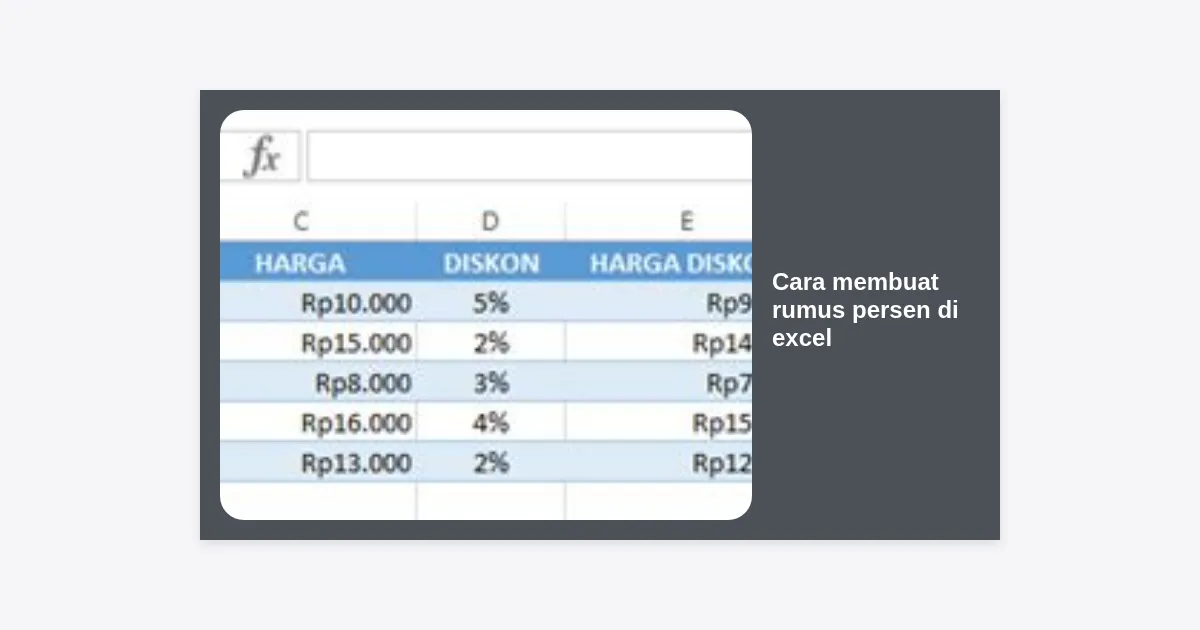
Menghitung persentase adalah salah satu tugas yang paling sering dilakukan dalam dunia kerja, mulai dari analisis data penjualan, perhitungan diskon, hingga laporan keuangan tahunan. Memahami cara membuat rumus persen di excel bukan hanya sekadar kemampuan teknis, melainkan kebutuhan esensial untuk meningkatkan efisiensi dan akurasi pekerjaan Anda.
Microsoft Excel menyediakan berbagai fitur otomatis yang memudahkan pengguna untuk mengolah angka-angka rumit menjadi persentase yang mudah dipahami. Namun, bagi banyak pengguna pemula atau bahkan yang sudah berpengalaman sekalipun, logika di balik rumus-rumus tersebut terkadang masih terasa menjemukan atau membingungkan.
Dalam panduan komprehensif ini, kita akan mengupas tuntas segala hal tentang cara membuat rumus persen di excel. Mulai dari konsep dasar matematika persentase, penggunaan fitur pemformatan, hingga penerapan rumus yang lebih kompleks untuk kebutuhan analisis profesional. Mari kita simak langkah-langkahnya secara mendalam.
Daftar Isi
- Memahami Konsep Dasar Persentase di Excel
- Rumus Dasar Menghitung Persentase
- Menggunakan Format Percentage (Tanda %) Otomatis
- Cara Menghitung Persentase dari Total
- Menghitung Persentase Kenaikan dan Penurunan
- Menghitung Nilai Berdasarkan Persentase
- Tips Master: Menggunakan Referensi Absolut ($)
- Masalah Umum dan Solusinya dalam Rumus Persen
- Pertanyaan yang Sering Diajukan (FAQ)
- Kesimpulan & Ringkasan
Memahami Konsep Dasar Persentase di Excel
Sebelum masuk ke teknis cara membuat rumus persen di excel, sangat penting untuk memahami bagaimana Excel memperlakukan angka persentase. Secara matematis, persentase adalah pecahan dari seratus. Jika Anda memiliki angka 10%, maka secara internal Excel membacanya sebagai 0,1. Jika 50%, maka nilainya adalah 0,5.
Banyak pengguna melakukan kesalahan dengan mengalikan hasil pembagian dengan 100 secara manual dalam rumus. Padahal, Excel sudah memiliki fitur formatting yang secara otomatis mengubah desimal menjadi tampilan persen. Memahami logika ini akan mencegah kesalahan perhitungan di kemudian hari saat Anda menggabungkan rumus persen dengan fungsi Excel lainnya.
Rumus Dasar Menghitung Persentase
Rumus dasar untuk menghitung persentase dalam matematika adalah: (Bagian / Total) x 100. Namun, di Excel, Anda tidak perlu mengetikkan “*100” di akhir rumus jika Anda menggunakan fitur pemformatan sel.
Misalnya, jika Anda ingin mencari tahu persentase kehadiran seorang siswa yang hadir 18 hari dari total 20 hari sekolah:
- Ketik angka 18 di sel A1.
- Ketik angka 20 di sel B1.
- Di sel C1, masukkan rumus:
=A1/B1 - Hasil awalnya adalah 0,9.
Langkah selanjutnya adalah menerapkan format persen agar 0,9 berubah menjadi 90%. Ini adalah cara yang paling direkomendasikan karena menjaga nilai asli data tetap akurat untuk perhitungan lanjutan.
Menggunakan Format Percentage (Tanda %) Otomatis
Setelah Anda mendapatkan hasil perhitungan dalam bentuk desimal, ada tiga cara mudah untuk menerapkan format persen:
- Shortcut Keyboard: Tekan
Ctrl + Shift + %secara bersamaan pada sel yang dipilih. - Menu Ribbon: Buka tab Home, lalu pada grup Number, klik ikon tanda persen (%).
- Format Cells: Klik kanan pada sel, pilih Format Cells, pilih kategori Percentage, dan tentukan berapa banyak angka di belakang koma yang diinginkan.
Pro Tip: Gunakan minimal dua angka di belakang koma untuk laporan keuangan agar data lebih presisi, misalnya 12,45% daripada hanya 12%.
Cara Menghitung Persentase dari Total
Menghitung kontribusi bagian terhadap keseluruhan adalah tugas rutin. Contoh yang paling umum adalah menghitung persentase penjualan tiap produk terhadap total omzet perusahaan.
Contoh Tabel Penjualan:
| Produk | Penjualan (IDR) | Persentase (%) |
|---|---|---|
| Produk A | 5.000.000 | =B2/$B$5 |
| Produk B | 3.000.000 | =B3/$B$5 |
| Produk C | 2.000.000 | =B4/$B$5 |
| Total | 10.000.000 | 100% |
Dalam contoh di atas, kita menggunakan simbol dolar ($) untuk membuat referensi sel total menjadi absolut. Hal ini sangat penting saat Anda melakukan copy-paste atau menarik rumus (fill handle) ke bawah agar pembaginya tetap tertuju pada sel total.
Menghitung Persentase Kenaikan dan Penurunan
Mengetahui cara membuat rumus persen di excel untuk membandingkan data antar periode adalah kunci dalam analisis tren. Apakah bisnis Anda tumbuh? Atau justru sedang menurun?
1. Rumus Persentase Kenaikan
Logikanya adalah selisih nilai baru dan nilai lama, dibagi dengan nilai lama. Rumusnya adalah: =(Nilai Baru - Nilai Lama) / Nilai Lama.
Misal: Penjualan bulan Januari adalah 100 juta (A2) dan Februari 120 juta (B2).
Rumus di Excel: =(B2-A2)/A2. Hasilnya adalah 0,2 atau 20% kenaikan.
2. Rumus Persentase Penurunan
Prinsipnya sama dengan kenaikan. Jika hasilnya negatif, itu menandakan adanya penurunan atau defisit. Anda bisa menggunakan Conditional Formatting di Excel untuk memberikan warna merah secara otomatis pada angka persentase yang negatif agar lebih mudah dianalisa.
Menghitung Nilai Berdasarkan Persentase
Terkadang Anda sudah mengetahui total dan persentasenya, tetapi perlu tahu nilai nominalnya. Misalnya, menghitung jumlah pajak atau diskon (tax & discount).
Rumus: Total * Persentase
Misalnya, harga laptop adalah Rp 10.000.000 dan ada diskon sebesar 15%. Berapa nilai diskonnya?
Masukkan rumus: =10000000 * 15% atau hubungkan ke sel yang berisi angka 15%. Hasilnya adalah Rp 1.500.000.
Jika Anda ingin langsung mengetahui harga setelah diskon, rumusnya adalah: =Harga Asli * (1 - Persen Diskon).
Tips Master: Menggunakan Referensi Absolut ($)
Satu hal yang sering membuat pemula frustrasi saat mempraktikkan cara membuat rumus persen di excel adalah error atau hasil nol ketika rumus diseret ke bawah. Masalah ini biasanya terjadi karena referensi sel yang bergeser.
Gunakan simbol $ untuk mengunci baris atau kolom. Misalnya, jika sel pajak berada di B1 dan ingin digunakan untuk seluruh daftar harga di kolom A, tulislah =A2*$B$1, bukan =A2*B1. Dengan mengunci B1, Excel tidak akan bergeser ke B2, B3, dan seterusnya saat Anda menarik rumus tersebut.
Masalah Umum dan Solusinya dalam Rumus Persen
- Error #DIV/0!: Terjadi karena Anda mencoba membagi angka dengan nol atau sel kosong. Gunakan fungsi
=IFERROR(rumus, 0)untuk membersihkan tampilan laporan. - Hasil Berupa Angka Satuan (90 bukannya 90%): Ini biasanya terjadi karena Anda secara manual mengalikan 100 dalam rumus DAN juga menekan format persen. Pilih salah satu saja.
- Persentase Tidak Menjumlah ke 100%: Sering terjadi karena pembulatan desimal. Pastikan untuk mengecek apakah ada angka desimal yang tersembunyi.
Pertanyaan yang Sering Diajukan (FAQ)
1. Apakah saya harus mengetik simbol % di dalam sel?
Tidak harus. Anda bisa mengetik angka desimalnya saja (seperti 0,1) lalu klik ikon % di toolbar. Namun, jika Anda mengetik “10%” secara langsung, Excel akan otomatis mengenalnya sebagai format persentase.
2. Bagaimana cara menghitung persentase dari target yang dicapai?
Gunakan rumus: =(Pencapaian / Target). Jika pencapaian melebihi target, maka persentasenya akan lebih dari 100%.
3. Apa perbedaan format ‘Percentage’ dan ‘Number’ di Excel?
Format ‘Percentage’ secara otomatis mengalikan nilai sel dengan 100 dan menambahkan simbol persen di belakangnya, sementara ‘Number’ adalah format angka standar tanpa pengali visual.
(Catatan: Gunakan template ini untuk berlatih rumus-rumus di atas secara langsung)
Kesimpulan & Ringkasan
Menguasai cara membuat rumus persen di excel sangat mudah jika Anda memahami logika dasarnya. Ingatlah bahwa Excel melihat 100% sebagai angka 1. Selalu gunakan fitur pemformatan angka untuk hasil yang lebih rapi dan profesional.
Berikut ringkasan rumus yang bisa Anda simpan:
- Dasar:
=Bagian / Total - Kenaikan/Penurunan:
=(Baru - Lama) / Lama - Mencari Nilai:
=Total * Persentase - Harga Setelah Diskon:
=Harga * (1 - Diskon)
Dengan mempraktikkan panduan ini secara rutin, Anda akan mampu mengolah data mentah menjadi informasi yang berharga hanya dalam hitungan detik. Selamat mencoba dan semoga produktivitas Anda semakin meningkat!