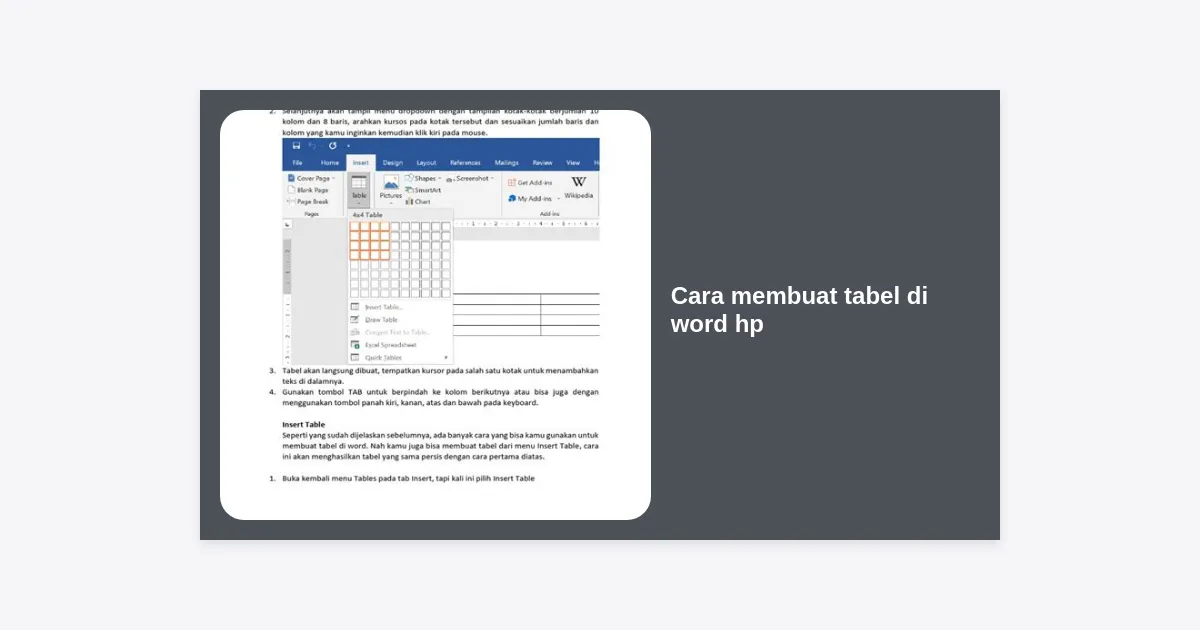
Di era digital yang serba cepat ini, produktivitas tidak lagi terbatas pada meja kantor atau laptop. Semakin banyak profesional, pelajar, dan pemilik bisnis yang beralih menggunakan perangkat mobile untuk menyelesaikan pekerjaan administratif. Salah satu kebutuhan yang paling sering muncul adalah menyusun data secara rapi, dan untuk itu, memahami cara membuat tabel di word hp menjadi sebuah keharusan.
Microsoft Word versi mobile telah berevolusi menjadi alat yang sangat hebat. Meskipun layarnya lebih kecil dibandingkan PC, fitur yang ditawarkan hampir setara jika Anda tahu di mana menemukannya. Artikel ini akan mengupas tuntas langkah demi langkah mengenai cara membuat tabel di word hp, mulai dari dasar hingga teknik pemformatan tingkat lanjut agar dokumen Anda tetap terlihat profesional dan terstruktur dengan baik.
Daftar Isi
- Mengapa Membuat Tabel di Word HP Sangat Penting?
- Persiapan Awal: Mengunduh dan Menyiapkan Microsoft Word
- Panduan Cara Membuat Tabel di Word HP Android
- Panduan Cara Membuat Tabel di Word HP iPhone (iOS)
- Cara Menambah, Menghapus, dan Mengatur Baris/Kolom
- Teknik Pemformatan Tabel: Desain dan Estetika
- Tips Agar Tabel di HP Tetap Terbaca dengan Jelas
- Solusi Masalah Umum Saat Membuat Tabel di Mobile
- Kesimpulan dan Langkah Selanjutnya
Mengapa Membuat Tabel di Word HP Sangat Penting?
Tabel adalah alat visualisasi data yang paling efektif bagi siapa saja. Baik Anda sedang menyusun daftar harga, jadwal mata pelajaran, laporan inventaris, atau rencana konten media sosial, tabel membantu pembaca mencerna informasi yang kompleks dengan cepat. Bayangkan jika data angka-angka penting disajikan dalam bentuk paragraf panjang; pembaca pasti akan merasa kesulitan dan cenderung mengabaikan informasi tersebut.
Dengan menguasai cara membuat tabel di word hp, Anda memiliki fleksibilitas penuh. Anda bisa mengerjakan tugas saat sedang di kereta, dalam perjalanan bisnis, atau bahkan saat menunggu antrean di bank. Statistik menunjukkan bahwa lebih dari 60% pengguna internet saat ini melakukan konsumsi konten dan pekerjaan ringan melalui perangkat mobile, sehingga kemampuan pengeditan dokumen di smartphone menjadi aset yang berharga bagi karier Anda.
Persiapan Awal: Mengunduh dan Menyiapkan Microsoft Word
Sebelum masuk ke langkah teknis mengenai cara membuat tabel di word hp, pastikan Anda menggunakan aplikasi resmi. Meskipun ada banyak aplikasi pengolah kata pihak ketiga, Microsoft Word resmi menawarkan sinkronisasi terbaik dengan akun OneDrive dan fitur yang paling stabil.
- Unduh Aplikasi: Pergi ke Google Play Store (untuk Android) atau Apple App Store (untuk iPhone).
- Login Akun: Masuklah dengan akun Microsoft (Outlook atau Hotmail) agar semua perubahan tersimpan secara otomatis di cloud.
- Izin Penyimpanan: Pastikan Anda memberikan izin akses bagi aplikasi untuk menyimpan file di memori internal ponsel atau cloud.
Setelah aplikasi siap, Anda bisa mulai membuat dokumen baru dengan menekan ikon “+” di pojok kanan atas layar.
Panduan Cara Membuat Tabel di Word HP Android
Sistem operasi Android memiliki navigasi yang cukup intuitif. Berikut adalah langkah detail cara membuat tabel di word hp versi Android:
Langkah 1: Membuka Menu Sisipkan
Setelah dokumen terbuka, carilah ikon berbentuk huruf ‘A’ dengan tanda pensil di bagian atas layar (untuk memunculkan bilah alat editing) atau klik ikon panah kecil di pojok kanan bawah keyboard Anda untuk memperluas menu perintah.
Langkah 2: Memilih Menu Table (Tabel)
Di bagian kiri bilah menu yang muncul, Anda akan melihat tulisan “Beranda” (Home). Ketuk tulisan tersebut dan ubah menjadi “Sisipkan” (Insert). Di bawah menu ini, Anda akan menemukan opsi Tabel. Ketuk opsi tersebut, dan secara otomatis sebuah tabel standar berukuran 3×3 akan muncul di lembar kerja Anda.
Langkah 3: Navigasi Cepat
Untuk berpindah antar sel, Anda cukup mengetuk sel yang diinginkan. Anda juga bisa menahan dan menarik kursor untuk menyorot beberapa sel sekaligus guna melakukan pengeditan massal.
Panduan Cara Membuat Tabel di Word HP iPhone (iOS)
Meskipun secara fungsional sama, antarmuka iOS sedikit lebih minimalis. Berikut adalah variasi cara membuat tabel di word hp bagi pengguna iPhone:
Langkah 1: Menemukan Tab Insert
Ketuk di area dokumen tempat Anda ingin meletakkan tabel. Ketuk ikon titik tiga (…) di atas keyboard atau cari ikon lampu bohlam/pensil yang akan membuka menu opsi di bagian bawah. Sama seperti di Android, ubah tab dari Home ke Insert.
Langkah 2: Memasukkan Tabel
Pilih menu Table. Word akan segera menempatkan struktur dasar tabel. Di iOS, menu khusus Table biasanya akan muncul secara otomatis di bilah menu segera setelah tabel terpilih, memungkinkan Anda untuk langsung mengubah gaya atau menambah baris.
Cara Menambah, Menghapus, dan Mengatur Baris/Kolom
Seringkali, tabel standar 3×3 tidak cukup untuk kebutuhan data Anda. Mempelajari cara membuat tabel di word hp juga mencakup cara modifikasi strukturnya.
- Menambah Baris/Kolom: Saat tabel aktif (kursor ada di dalam tabel), menu khusus “Sisipkan” (Insert) akan muncul di dalam tab Tabel. Anda bisa memilih “Sisipkan di Atas”, “Sisipkan di Bawah”, “Sisipkan di Kiri”, atau “Sisipkan di Kanan”.
- Menghapus Bagian Tabel: Klik pada sel yang ingin dihapus, cari menu “Hapus” (Delete). Anda akan diberi pilihan untuk menghapus satu sel, satu kolom penuh, atau satu baris penuh.
- Menggabungkan Sel (Merge Cells): Jika Anda ingin membuat judul tabel yang memanjang, pilih beberapa sel, lalu cari opsi “Gabungkan Sel” (Merge Cells) di menu Tabel. Ini sangat berguna untuk estetika laporan.
Teknik Pemformatan Tabel: Desain dan Estetika
Agar dokumen Anda terlihat menonjol, jangan biarkan tabel Anda terlihat polos. Setelah memahami cara membuat tabel di word hp secara teknis, saatnya mempercantik tampilannya.
Gaya Tabel (Table Styles)
Microsoft Word menyediakan berbagai template warna dan shading. Masuk ke menu Gaya Tabel. Di sini Anda bisa memilih skema warna yang sesuai dengan branding atau tema dokumen Anda. Ada gaya yang menonjolkan baris judul (header) dan ada juga gaya selang-seling warna (banded rows) yang memudahkan mata membaca data secara horizontal.
Penyesuaian Lebar Kolom
Karena layar ponsel sempit, teks dalam tabel seringkali terpotong. Anda bisa menyesuaikan lebar kolom dengan cara menyeret pembatas kolom di bagian atas (ruler mobile) atau menggunakan fitur “Paskan Otomatis” (AutoFit) yang akan menyesuaikan lebar tabel dengan isi teks atau lebar layar ponsel.
Tips Agar Tabel di HP Tetap Terbaca dengan Jelas
Keterbatasan layar adalah tantangan utama. Berikut tips tambahan saat menerapkan cara membuat tabel di word hp:
Gunakan font yang bersih seperti Arial atau Calibri dengan ukuran minimal 10pt agar tetap terbaca meski di layar kecil. Hindari penggunaan tabel dengan lebih dari 5 kolom jika tujuan utamanya adalah untuk dibaca di perangkat mobile.
- Orientasi Landscape: Jika tabel sangat lebar, pertimbangkan untuk mengubah orientasi halaman menjadi landscape di menu tata letak (layout).
- Singkatan yang Jelas: Gunakan singkatan pada judul kolom untuk menghemat ruang.
- Warna Kontras: Pastikan warna teks dan latar belakang sel memiliki kontras yang tinggi (misalnya teks hitam di atas latar putih atau kuning muda).
Solusi Masalah Umum Saat Membuat Tabel di Mobile
Beberapa pengguna sering mengeluhkan beberapa kendala saat mempraktikkan cara membuat tabel di word hp. Berikut solusinya:
1. Tabel Tidak Muncul Saat Diklik: Pastikan kursor Anda berada di baris baru yang kosong. Terkadang Word mengalami glitch jika kita mencoba menyisipkan tabel di tengah-tengah kalimat yang sangat rapat.
2. Sulit Mengetik di Dalam Sel: Perbesar tampilan (zoom in) dengan mencubit layar. Ini akan memudahkan Anda mengetuk sel yang kecil dengan tepat.
3. Tabel Berantakan Saat Dibuka di Laptop: Pastikan Anda menggunakan fitur Wrap Text yang benar. Sebaiknya biarkan tabel dalam posisi “In Line with Text” agar posisinya stabil di berbagai perangkat.
Kesimpulan dan Langkah Selanjutnya
Memahami cara membuat tabel di word hp adalah langkah besar menuju efisiensi kerja yang lebih fleksibel. Anda tidak lagi bergantung pada komputer untuk menyusun data yang sistematis. Dengan langkah-langkah yang telah dijelaskan di atas—mulai dari penyisipan dasar, pengaturan baris dan kolom, hingga pemformatan desain—Anda kini siap membuat dokumen profesional langsung dari genggaman tangan.
Jangan ragu untuk terus bereksperimen dengan fitur-fitur baru di Word Mobile. Semakin sering Anda berlatih, semakin cepat Anda dalam mengolah dokumen. Jika Anda memerlukan template tabel yang sudah jadi untuk memudahkan pekerjaan, Anda bisa mencarinya di galeri template Microsoft secara online.
Ringkasan Poin Penting:
- Gunakan menu Sisipkan > Tabel untuk memulai.
- Gunakan Merge Cells untuk merapikan judul tabel.
- Pilih Table Styles untuk tampilan yang lebih modern.
- Gunakan AutoFit agar tabel tidak terpotong di layar HP.
Apakah Anda siap untuk mencoba membuat tabel pertama Anda hari ini? Buka aplikasi Word Anda sekarang dan mulailah berkreasi!