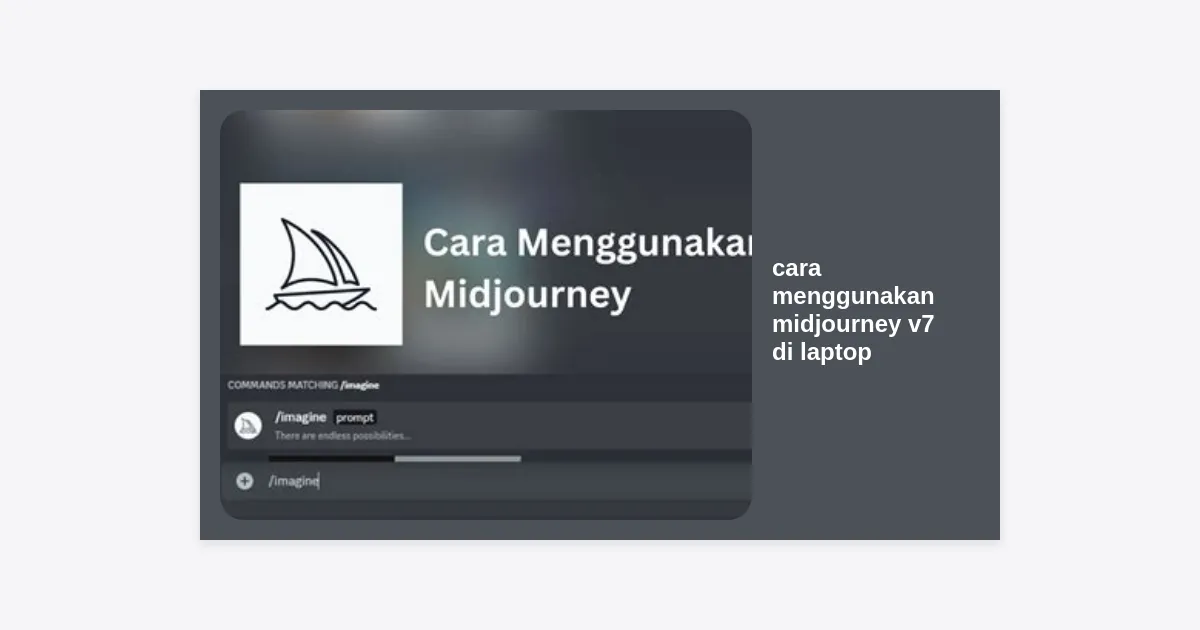
Dunia kecerdasan buatan (AI) berkembang dengan kecepatan yang luar biasa, dan Midjourney tetap berada di barisan terdepan dalam revolusi seni generatif. Bagi Anda yang ingin mengeksplorasi kreativitas tanpa batas, mengetahui cara menggunakan Midjourney v7 di laptop adalah langkah pertama yang sangat krusial. Versi terbaru ini menjanjikan detail yang lebih tajam, pemahaman prompt yang lebih koheren, dan kemampuan fotorealisme yang melampaui pendahulunya.
Banyak pengguna pemula merasa terintimidasi dengan antarmuka berbasis chat atau website yang kompleks. Namun, sebenarnya mengoperasikan Midjourney v7 di perangkat laptop—baik Windows maupun Mac—sangatlah efisien jika Anda memahami alur kerjanya. Dalam artikel komprehensif ini, kita akan membedah setiap langkah, mulai dari pendaftaran hingga teknik tingkat lanjut untuk menghasilkan karya seni digital yang memukau.
- Apa Itu Midjourney v7 dan Keunggulannya?
- Persiapan Awal Sebelum Menggunakan Midjourney
- Cara Menggunakan Midjourney v7 di Laptop (Langkah demi Langkah)
- Memahami Perintah Dasar (Basic Commands)
- Parameter Penting di Midjourney v7
- Tips Menulis Prompt yang Efektif
- Menggunakan Midjourney Melalui Website Resmi
- Kesimpulan dan Langkah Berikutnya
Apa Itu Midjourney v7 dan Keunggulannya?
Midjourney v7 adalah model generatif terbaru yang dikembangkan oleh tim Midjourney. Berbeda dengan versi sebelumnya, v7 dirancang untuk memiliki pemahaman bahasa alami yang jauh lebih baik. Ini berarti Anda tidak perlu lagi menulis kode yang rumit; cukup dengan deskripsi sederhana, AI akan menerjemahkannya menjadi visual yang menakjubkan.
Beberapa keunggulan utama yang perlu Anda ketahui meliputi:
- Fotorealisme Tinggi: Tekstur kulit, pencahayaan, dan detail anatomi manusia jauh lebih akurat.
- Konsistensi Karakter: Memudahkan kreator untuk menghasilkan karakter yang sama dalam berbagai pose atau setting.
- Kecepatan Render: Optimasi pada sisi server membuat proses pembuatan gambar menjadi lebih cepat di laptop Anda.
- Upscaling Lebih Cerdas: Fitur pembesar gambar yang tidak hanya menambah resolusi, tetapi juga menambah detail yang masuk akal.
“Midjourney v7 bukan sekadar alat, melainkan rekan kolaborasi digital yang mampu memahami nuansa artistik yang sebelumnya sulit dicapai oleh algoritma standar.”
Persiapan Awal Sebelum Menggunakan Midjourney
Sebelum kita masuk ke teknis cara menggunakan Midjourney v7 di laptop, ada beberapa hal yang perlu Anda siapkan. Midjourney saat ini beroperasi melalui dua platform utama: Discord dan Midjourney Web Alpha/Beta.
Karena Midjourney berjalan di server cloud, spesifikasi laptop Anda sebenarnya tidak perlu terlalu tinggi (High-end). Namun, koneksi internet yang stabil sangat diperlukan agar proses pengiriman perintah dan pemuatan gambar berjalan lancar. Berikut adalah ceklis persiapannya:
- Akun Discord: Jika belum punya, daftar di discord.com.
- Aplikasi Discord atau Browser: Anda bisa mengunduh aplikasi Discord untuk desktop atau membukanya melalui Google Chrome/Edge.
- Langganan Aktif: Midjourney saat ini tidak lagi menyediakan uji coba gratis (free trial). Anda perlu memilih paket langganan (Basic, Standard, Pro, atau Mega).
Cara Menggunakan Midjourney v7 di Laptop (Langkah demi Langkah)
Berikut adalah panduan praktis untuk memulai perjalanan kreatif Anda:
1. Masuk ke Server Midjourney
Setelah memiliki akun Discord, bergabunglah ke server resmi Midjourney melalui tautan undangan yang tersedia di website mereka. Di sisi kiri layar, Anda akan melihat berbagai saluran (channels). Bagi pemula, carilah saluran yang bernama #newbies-xx.
2. Mengatur Versi ke v7
Meskipun Midjourney sering kali mengatur versi terbaru sebagai default, terkadang Anda perlu memastikannya secara manual. Ketikkan perintah /settings di kolom chat dan tekan Enter. Di sana, pastikan tombol Midjourney Model V7 sudah terpilih.
3. Menulis Prompt Pertama Anda
Inilah inti dari cara menggunakan Midjourney v7 di laptop. Gunakan perintah /imagine diikuti dengan deskripsi gambar yang Anda inginkan. Contoh: /imagine prompt: a futuristic city under the sea, bioluminescent lights, cinematic lighting, 8k --v 7.
4. Proses Pembuatan Gambar
Setelah menekan Enter, AI akan mulai membuat 4 variasi gambar untuk Anda. Ini biasanya memakan waktu 30-60 detik. Anda akan melihat persentase progres yang muncul secara real-time.
Memahami Perintah Dasar (Basic Commands)
Agar makin mahir dalam cara menggunakan Midjourney v7 di laptop, Anda wajib menghafal beberapa perintah dasar selain /imagine. Perintah ini akan membantu Anda mengelola akun dan hasil karya dengan lebih profesional.
- /info: Digunakan untuk melihat sisa kuota langganan dan waktu GPU yang tersisa.
- /blend: Fitur hebat untuk menggabungkan dua atau lebih gambar menjadi satu karya seni baru.
- /describe: Midjourney akan mencoba menebak prompt dari gambar yang Anda unggah. Sangat berguna untuk riset gaya visual.
- /fast & /relax: Berpindah mode antara generasi cepat (menggunakan jam GPU) atau mode santai (tidak terbatas, tapi lebih lambat).
Parameter Penting di Midjourney v7
Parameter adalah instruksi tambahan yang diletakkan di akhir prompt untuk memodifikasi aspek teknis gambar. Berikut adalah tabel parameter yang paling sering digunakan di versi 7:
| Parameter | Fungsi | Contoh Penggunaan |
|---|---|---|
| –ar | Mengatur Aspect Ratio (perbandingan lebar:tinggi) | –ar 16:9 |
| –stylize (atau –s) | Menentukan seberapa artistik gambar tersebut | –s 250 |
| –chaos | Tingkat variasi antara 4 gambar awal | –chaos 50 |
| –no | Negative prompting (menghilangkan objek tertentu) | –no trees |
Tips Menulis Prompt yang Efektif
Banyak pengguna bertanya-tanya mengapa hasil gambar mereka tidak sesuai ekspektasi. Kuncinya terletak pada struktur prompt. Di Midjourney v7, struktur yang disarankan adalah:
[Subjek Utama] + [Konteks/Lingkungan] + [Gaya Artistik] + [Pencahayaan] + [Parameter]
Sebagai contoh, daripada hanya menulis “kucing”, cobalah menulis: “A fluffy ginger cat sitting on a Victorian windowsill, golden hour sunlight, hyper-realistic, oil painting style –ar 3:2 –v 7”.
Selalu gunakan kata sifat yang deskriptif. Midjourney v7 sangat peka terhadap detail seperti material (silk, rough stone, liquid chrome) dan jenis lensa kamera (35mm, macro lens, wide angle).
Menggunakan Midjourney Melalui Website Resmi
Jika Anda merasa Discord terlalu membingungkan atau berantakan, sekarang ada cara menggunakan Midjourney v7 di laptop langsung melalui browser. Pengguna yang sudah menghasilkan jumlah gambar tertentu (biasanya di atas 100-1000 gambar) akan mendapatkan akses ke antarmuka web yang jauh lebih bersih.
Di website ini, Anda bisa langsung menarik gambar untuk dijadikan referensi, menggunakan slider untuk mengatur parameter (tidak perlu mengetik kode lagi), dan melihat galeri hasil karya Anda dengan sangat rapi. Ini adalah masa depan Midjourney yang membuat penggunaan di laptop menjadi jauh lebih intuitif.
Mengapa Menggunakan Laptop Lebih Baik Daripada Smartphone?
Meskipun Midjourney bisa diakses lewat HP, menggunakan laptop memberikan beberapa keuntungan:
- Multi-tasking: Anda bisa membuka tab referensi gambar atau kamus bahasa Inggris secara bersamaan.
- Detail Visual: Layar laptop yang lebih besar memudahkan Anda melihat kekurangan kecil pada gambar sebelum memutuskan untuk melakukan Upscale.
- Shortcut Keyboard: Mempercepat proses editing dan penulisan prompt yang panjang.
Kesimpulan dan Langkah Berikutnya
Memahami cara menggunakan Midjourney v7 di laptop membuka pintu gerbang menuju kreativitas tanpa batas. Kunci kesuksesan dalam AI art bukanlah sekadar teknologi, melainkan imajinasi dan ketekunan dalam mencoba berbagai kombinasi prompt. Dengan mengikuti langkah-langkah di atas, dari mengatur /settings hingga mengoptimalkan parameter --ar, Anda sudah berada di jalur yang benar untuk menjadi seniman AI profesional.
Jangan takut untuk bereksperimen. Terkadang, prompt yang paling aneh justru menghasilkan karya yang paling ikonik. Mulailah dengan paket berlangganan dasar, eksplorasi komunitas di Discord, dan lihatlah bagaimana ide-ide Anda bertransformasi menjadi visual yang nyata.
Siap mencoba? Buka laptop Anda, jalankan Discord, dan biarkan Midjourney v7 mewujudkan imajinasi Anda hari ini!