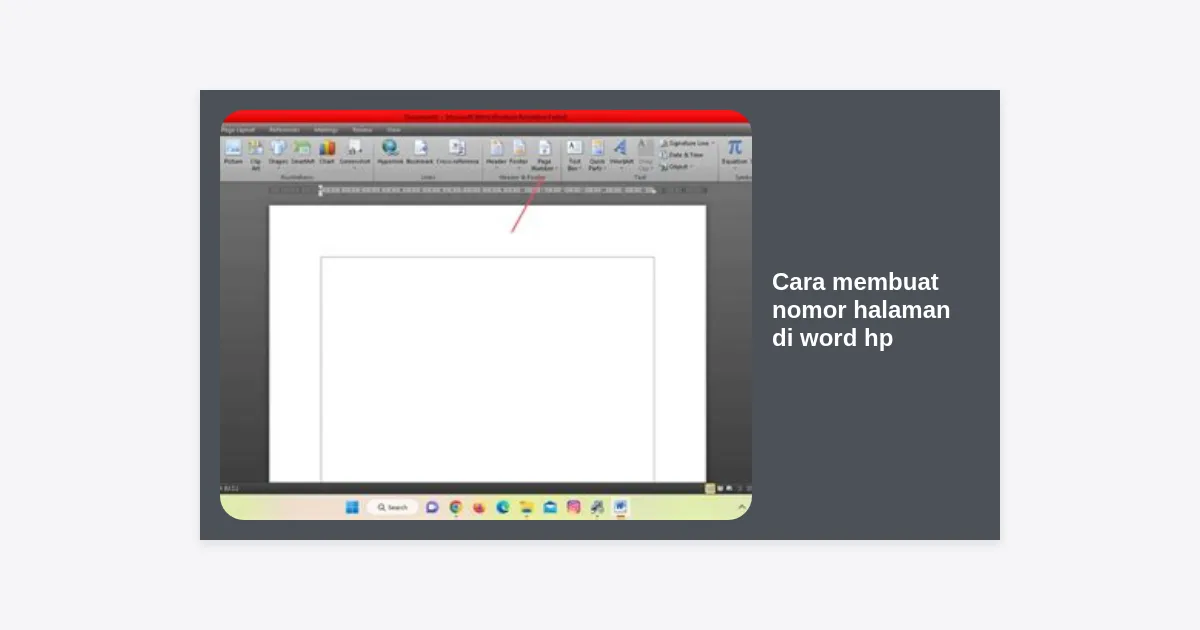
Pernahkah Anda merasa panik ketika harus mengedit dokumen penting di perjalanan, namun tidak membawa laptop? Di era digital yang serba cepat ini, mobilitas adalah kunci. Salah satu pertanyaan yang paling sering diajukan oleh mahasiswa dan profesional adalah bagaimana cara membuat nomor halaman di Word HP dengan praktis dan rapi.
Microsoft Word versi mobile telah berkembang pesat. Meskipun tampilannya lebih ringkas dibandingkan versi desktop, fitur-fitur esensial seperti penomoran halaman tetap tersedia dan sangat fungsional. Artikel ini akan memandu Anda secara mendalam langkah demi langkah, memberikan tips profesional, serta solusi atas berbagai kendala yang mungkin Anda temui saat mengatur dokumen di ponsel Android maupun iPhone.
Daftar Isi
- Mengapa Penomoran Halaman itu Penting?
- Persiapan Sebelum Menambah Nomor Halaman
- Cara Membuat Nomor Halaman di Word HP Android
- Cara Membuat Nomor Halaman di Word HP iPhone (iOS)
- Mengatur Format Nomor (Romawi, Angka, dll)
- Memilih Posisi Penomoran yang Tepat
- Cara Menghapus Nomor Halaman di HP
- Tips Agar Dokumen Terlihat Profesional di Mobile
- Pertanyaan yang Sering Diajukan (FAQ)
- Kesimpulan
Mengapa Penomoran Halaman itu Penting?
Sebelum kita masuk ke tutorial teknis tentang cara membuat nomor halaman di Word HP, penting untuk memahami mengapa elemen kecil ini sangat berpengaruh pada kredibilitas dokumen Anda. Dalam standar penulisan karya ilmiah, laporan bisnis, maupun naskah buku, nomor halaman berfungsi sebagai navigasi utama.
Tanpa nomor halaman, pembaca akan kesulitan merujuk pada bagian tertentu dalam dokumen yang panjang. Menurut data statistik penggunaan aplikasi produktivitas, lebih dari 40% pengguna aktif Microsoft Word kini sering melakukan penyuntingan ringan hingga menengah langsung dari perangkat seluler mereka. Hal ini menunjukkan bahwa penguasaan fitur mobile bukan lagi sekadar pilihan, melainkan kebutuhan.
Persiapan Sebelum Menambah Nomor Halaman
Agar proses berjalan lancar, pastikan Anda telah melakukan beberapa hal berikut:
- Update Aplikasi: Pastikan aplikasi Microsoft Word di Play Store atau App Store Anda sudah versi terbaru. Fitur menu seringkali berubah letaknya pada versi lama.
- Login Akun: Pastikan Anda masuk dengan akun Microsoft (Outlook/Hotmail) agar semua perubahan tersimpan secara otomatis di cloud (OneDrive).
- Mode Cetak: Saat mengedit, pastikan Anda menggunakan tampilan “Layout Cetak” agar posisi nomor halaman terlihat sebagaimana mestinya saat dicetak nanti.
Cara Membuat Nomor Halaman di Word HP Android
Bagi pengguna Android, antarmuka Microsoft Word dirancang untuk memudahkan jempol Anda menjangkau menu-menu penting. Berikut adalah langkah-langkah detailnya:
- Buka aplikasi Microsoft Word di HP Android Anda.
- Pilih dokumen yang ingin Anda edit atau buat dokumen baru dengan mengetuk ikon (+).
- Ketuk ikon Pensil (Edit) yang terletak di bagian atas layar untuk mulai menyunting.
- Ketuk ikon Segitiga Kecil di pojok kanan bawah keyboard (atau ikon menu A dengan pensil) untuk membuka panel menu.
- Pada bagian kiri yang bertuliskan ‘Beranda’ (Home), ketuk dan ganti menjadi menu ‘Sisipkan’ (Insert).
- Gulir layar ke bawah sampai Anda menemukan opsi ‘Nomor Halaman’.
- Ketuk ‘Nomor Halaman’, maka akan muncul beberapa pilihan posisi (atas kiri, atas tengah, atas kanan, bawah kiri, bawah tengah, bawah kanan).
- Pilih salah satu posisi yang sesuai dengan kebutuhan dokumen Anda.
Catatan: Setelah nomor muncul, Anda bisa mengetik dua kali pada area header atau footer untuk menyesuaikan tampilan lebih lanjut.
Cara Membuat Nomor Halaman di Word HP iPhone (iOS)
Pengguna iOS mungkin melihat sedikit perbedaan estetika pada UI aplikasi, namun cara kerjanya tetap serupa secara fungsional. Berikut panduannya:
- Jalankan aplikasi Word di iPhone atau iPad Anda.
- Buka dokumen yang dituju.
- Ketuk ikon Tiga Titik (…) atau ikon Edit di bagian atas.
- Cari menu navigasi di bagian bawah (atau atas pada iPad) dan pilih tab ‘Sisipkan’.
- Cari dan klik opsi ‘Nomor Halaman’.
- Sama seperti Android, pilih gaya penempatan yang diinginkan. Microsoft Word untuk iOS biasanya memberikan pratinjau visual yang sangat jelas untuk langkah ini.
Mengatur Format Nomor (Romawi, Angka, dll)
Terkadang, dokumen formal seperti skripsi memerlukan format nomor yang berbeda, misalnya angka Romawi (i, ii, iii) untuk kata pengantar dan angka Arab (1, 2, 3) untuk isi utama. Berikut cara membuat nomor halaman di Word HP dengan format yang berbeda:
- Setelah mengikuti langkah menyisipkan nomor halaman di atas, masuklah kembali ke menu ‘Nomor Halaman’.
- Cari pilihan ‘Format Nomor…’.
- Di sini, Anda bisa memilih jenis karakter: angka biasa, huruf alfabet, atau angka Romawi besar/kecil.
- Jika Anda ingin memulai halaman dari angka tertentu (misalnya memulai dari halaman 5), cari opsi ‘Mulai pada…’ dan masukkan angka yang diinginkan.
Memilih Posisi Penomoran yang Tepat
Memilih posisi nomor halaman bukan hanya soal selera, tapi seringkali soal aturan formal. Berikut panduan umum yang bisa Anda ikuti:
- Pojok Kanan Atas: Umumnya digunakan untuk naskah buku atau dokumen bisnis standar.
- Tengah Bawah: Sering digunakan untuk laporan sekolah, skripsi (pada halaman pertama bab), atau dokumen yang sangat formal.
- Pojok Kanan Bawah: Standar umum untuk dokumen yang tidak terlalu kaku namun tetap ingin terlihat rapi.
Cara Menghapus Nomor Halaman di HP
Jika Anda melakukan kesalahan atau ingin membersihkan dokumen dari penomoran, caranya sangat mudah:
- Masuk ke menu ‘Sisipkan’.
- Pilih ‘Nomor Halaman’.
- Di bagian paling bawah daftar pilihan, Anda akan menemukan opsi ‘Hapus Nomor Halaman’. Ketuk opsi tersebut, dan semua nomor halaman akan hilang seketika.
Tips Agar Dokumen Terlihat Profesional di Mobile
Mengetahui cara membuat nomor halaman di Word HP hanyalah langkah awal. Untuk menghasilkan dokumen yang benar-benar berkualitas profesional dari ponsel, pertimbangkan tips berikut:
1. Periksa Margin Dokumen
Nomor halaman seringkali terlihat terpotong jika margin terlalu sempit. Pastikan Anda mengatur margin minimal 2,54 cm (1 inci) di setiap sisi agar nomor halaman memiliki ruang yang cukup di area header/footer.
2. Gunakan Fitur ‘Halaman Pertama Berbeda’
Untuk cover atau sampul, biasanya nomor halaman tidak ditampilkan. Di menu ‘Opsi Nomor Halaman’, carilah centang ‘Halaman Pertama Berbeda’. Ini akan menyembunyikan nomor hanya di halaman pertama tanpa menghapus urutan di halaman berikutnya.
3. Simpan dalam Format PDF
Setelah selesai mengatur nomor halaman di HP, sebaiknya simpan atau ekspor dokumen ke format PDF sebelum dibagikan. Hal ini untuk memastikan susunan nomor halaman tidak bergeser saat dibuka di perangkat milik orang lain.
Pertanyaan yang Sering Diajukan (FAQ)
Apakah cara membuat nomor halaman di Word HP berbeda dengan di laptop?
Secara konsep sama, namun letak menunya disesuaikan dengan layar sentuh. Di HP, fitur penomoran lebih terpusat di menu ‘Sisipkan’ daripada tab ‘Insert’ yang lebar seperti di desktop.
Bisakah saya membuat nomor halaman mulai dari halaman ke-2 di HP?
Bisa. Gunakan fitur ‘Halaman Pertama Berbeda’ di dalam pengaturan nomor halaman untuk menyembunyikan angka di halaman pertama.
Mengapa nomor halaman saya tidak muncul meskipun sudah diatur?
Kemungkinan besar Anda berada dalam mode ‘Tampilan Seluler’ yang dioptimalkan untuk membaca. Ubah ke ‘Layout Cetak’ dengan mengetuk ikon kotak kecil bertitik di bagian atas layar agar header dan footer terlihat.
Kesimpulan
Menguasai cara membuat nomor halaman di Word HP adalah keahlian penting yang meningkatkan produktivitas Anda tanpa batas tempat. Dengan mengikuti panduan langkah demi langkah untuk Android dan iOS di atas, Anda kini dapat menyusun dokumen profesional, laporan, hingga karya ilmiah langsung dari genggaman tangan.
Ingatlah untuk selalu memeriksa format nomor dan posisi yang sesuai dengan standar dokumen yang Anda buat. Mobilitas kini bukan lagi penghalang untuk menghasilkan karya yang rapi dan terstruktur. Selamat mencoba dan teruslah mengeksplorasi fitur-fitur canggih Microsoft Word Mobile lainnya!